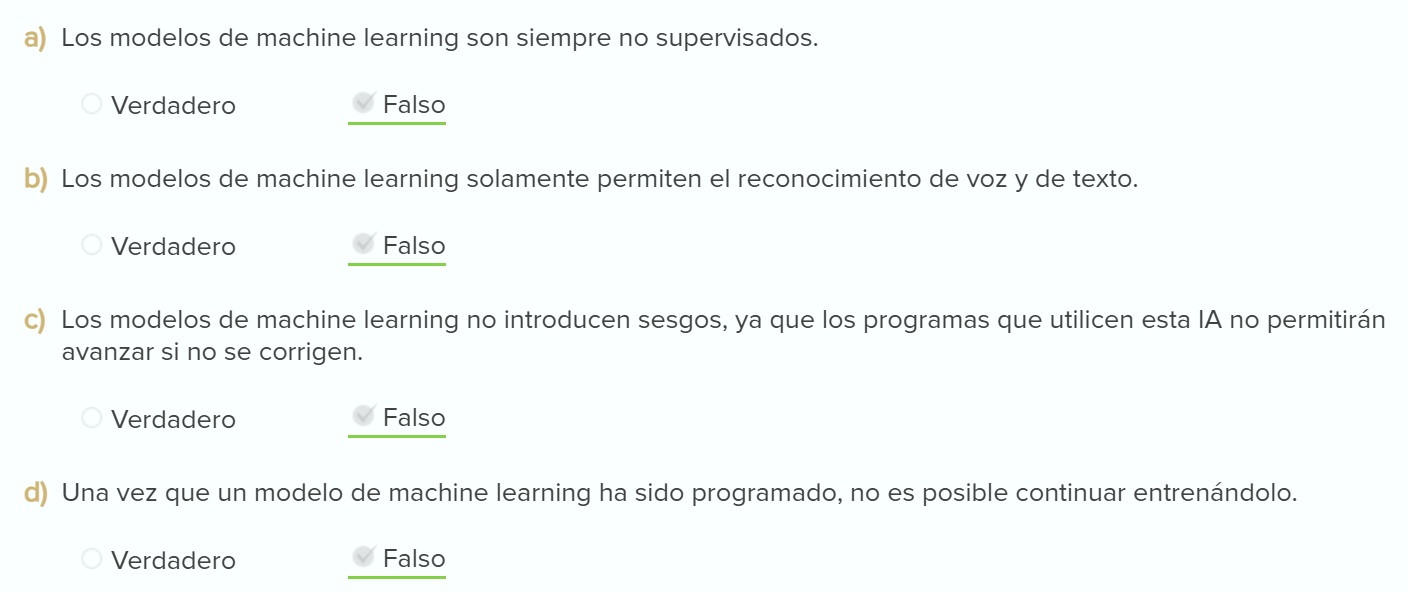
El aprendizaje automático o «machine learning» es una técnica de inteligencia artificial que permite a los sistemas aprender y mejorar automáticamente a partir de la experiencia.
En los modelos de IA, se basa en el enfoque bottom-up, donde el sistema aprende de la experiencia y de los datos en lugar de seguir reglas estrictas definidas a priori. Para que el aprendizaje automático funcione, es fundamental disponer de datos, y en aplicaciones reales se suelen usar cantidades enormes de datos, conocidas como big data, para obtener resultados más precisos y fiables.
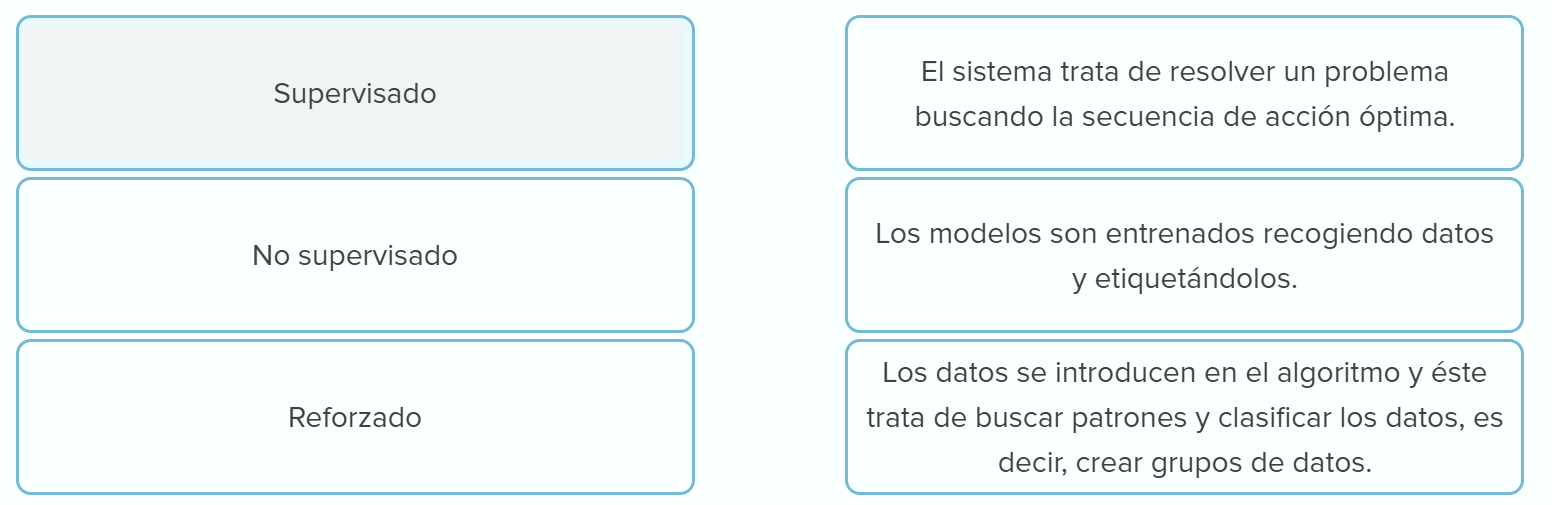
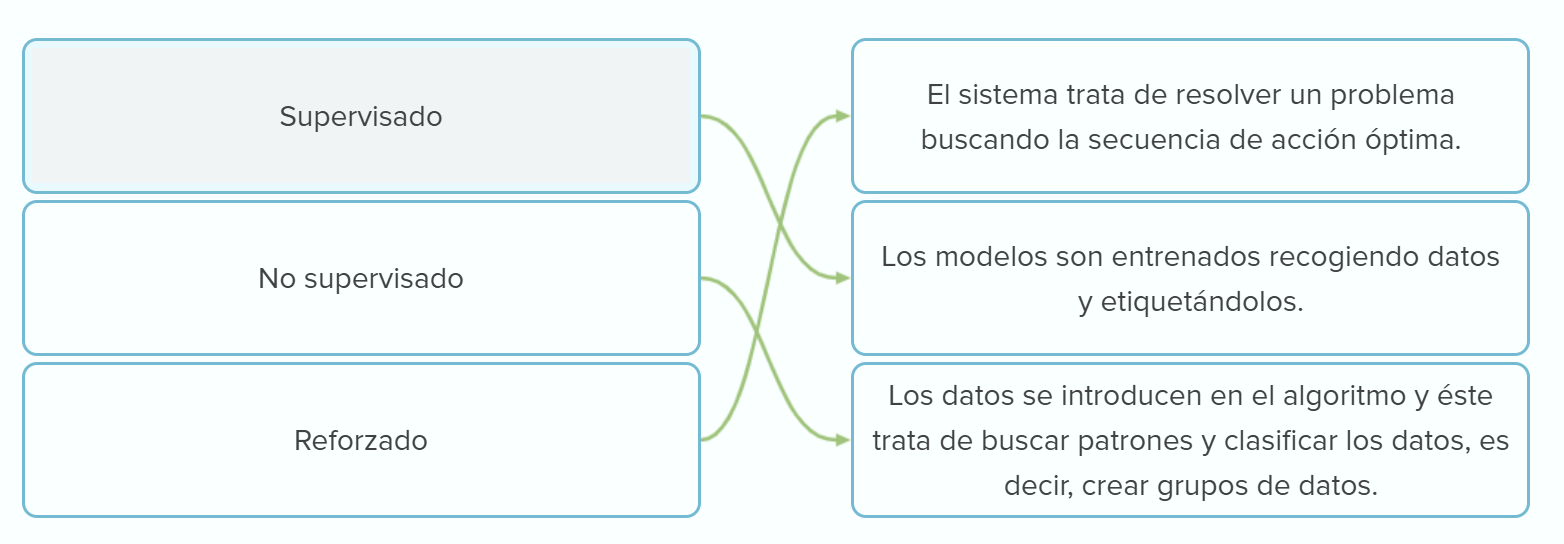
Existen dos tipos de aprendizaje automático, supervisado y no supervisado:
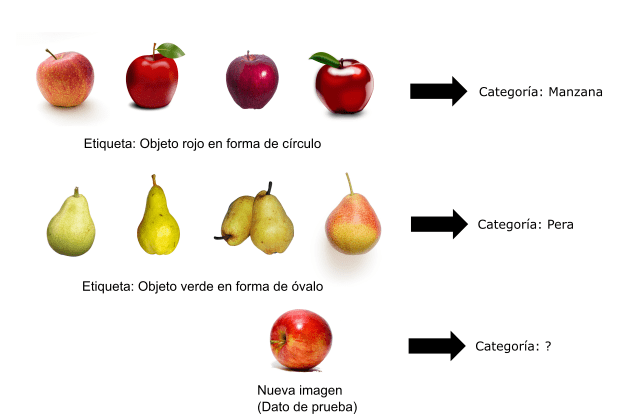
El aprendizaje supervisado es un enfoque donde el modelo de IA se entrena con datos etiquetados. Esto significa que el sistema aprende a partir de ejemplos en los que las respuestas correctas ya se conocen. Aquí, el objetivo es que el modelo pueda predecir la etiqueta correcta para nuevos datos no vistos durante el entrenamiento.
Clasificación de imágenes: Diferenciar perros de gatos, por ejemplo.
Ejemplo supervisado
Imagina que tienes un asistente virtual llamado «AI Tutor» al que quieres enseñar a identificar diferentes tipos de frutas. En el Aprendizaje Supervisado, mostrarías a «AI Tutor» muchas imágenes de frutas diferentes, y le dirías qué fruta es cuál. «AI Tutor» aprendería a reconocer las frutas por sí mismo.
Imagina que tienes un asistente virtual llamado «AI Tutor» al que quieres enseñar a identificar diferentes tipos de frutas.
En el Aprendizaje Supervisado, mostrarías a «AI Tutor» muchas imágenes de frutas diferentes, y le dirías qué fruta es cuál. «AI Tutor» aprendería a reconocer las frutas por sí mismo.
Algunas aplicaciones del Aprendizaje Supervisado podrían ser:
Reconocimiento de Voz: Enseñar a una computadora a entender y responder a comandos de voz.
Traducción Automática: Hacer que una aplicación traduzca automáticamente texto de un idioma a otro.
Diagnóstico Médico: Ayudar a los médicos a identificar enfermedades a partir de imágenes médicas como radiografías o resonancias magnéticas.
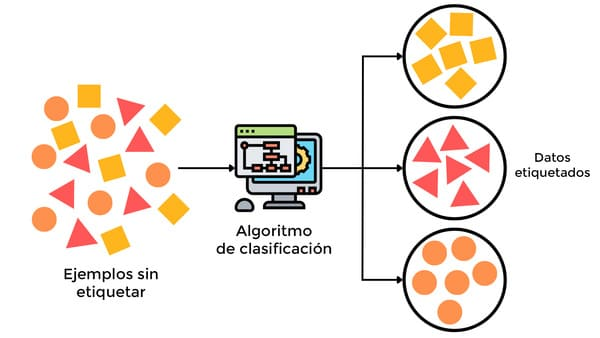
El aprendizaje no supervisado no utiliza datos etiquetados. En lugar de eso, el modelo debe encontrar patrones ocultos en los datos por sí mismo. Este tipo de aprendizaje es útil para tareas donde las etiquetas no están disponibles o son difíciles de obtener.
Ejemplo no supervisado
Ahora, imagina que «AI Tutor» tiene que organizar una gran colección de libros en una biblioteca sin que tú le digas nada sobre los temas de los libros. En el Aprendizaje No Supervisado, «AI Tutor» agruparía los libros que son similares sin saber exactamente qué contienen.
Algunas aplicaciones del Aprendizaje No Supervisado podrían ser:
Recomendación de Contenido: Recomendar películas, música o productos en línea en función de lo que te ha gustado previamente, sin necesidad de etiquetar cada elemento.
Detección de Anomalías: Identificar comportamientos inusuales o sospechosos en datos, como la detección de fraudes en transacciones financieras.
Segmentación de Clientes: Agrupar automáticamente a los clientes en categorías según sus comportamientos de compra.
🎬 Si te interesa este tema, TIENES QUE VER este interesantísimo documental:
La elección entre aprendizaje supervisado y no supervisado depende de la naturaleza del problema y la disponibilidad de datos etiquetados.
Si hay una gran cantidad de datos etiquetados disponibles, el aprendizaje supervisado suele ser más efectivo. En caso contrario, el aprendizaje no supervisado es una opción viable.
Si el objetivo es predecir una etiqueta específica o una categoría conocida, el aprendizaje supervisado es la mejor opción.
Si el objetivo es explorar datos y descubrir patrones desconocidos, el aprendizaje no supervisado es más adecuado.
En problemas complejos donde las etiquetas pueden ser difíciles de definir o inconsistentes, el aprendizaje no supervisado puede proporcionar información valiosa que luego se puede usar para guiar enfoques supervisados.
Estos métodos nos permiten analizar grandes volúmenes de datos de manera eficiente y tomar decisiones informadas basadas en los resultados.
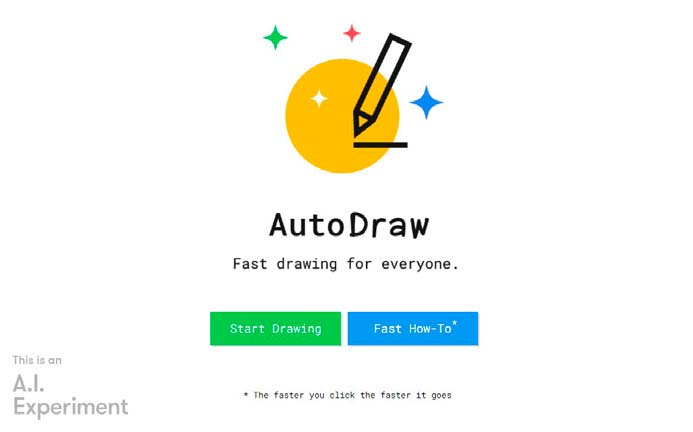
AutoDraw es un programa de inteligencia artificial de Google que une la técnica del machine learning con el almacenamiento de dibujos hechos por artistas, para ayudarte a dibujar de forma rápida.
Con AutoDraw, comenzarás a dibujar sobre un lienzo en blanco y la inteligencia artificial te irá haciendo sugerencias sobre qué cree que quieres dibujar, ofreciéndote una amplia gama de dibujos.
Al utilizar Autodraw estás contribuyendo a entrenar algoritmos de reconocimiento de imágenes.
Pulsa Start Drawing. (Si pulsases la opción Fast How-To, accederías a un breve tutorial sobre cómo utilizar la herramienta.)
Start Drawing
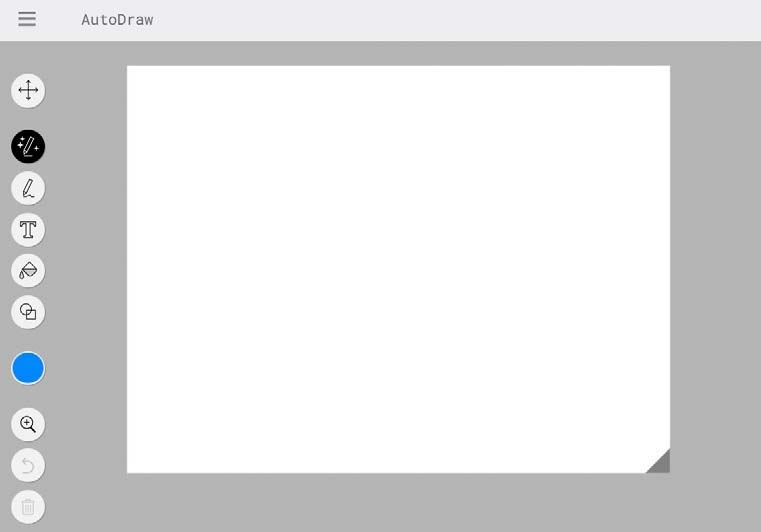
En la pantalla siguiente, aparecerá un lienzo en blanco para que comiences a dibujar.
Lienzo en blanco
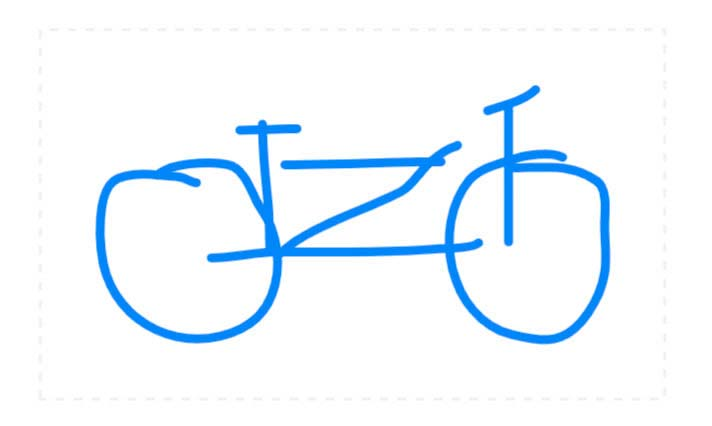
Haz un boceto rápido de una bicicleta, aunque parezca un garabato.
Boceto bicicleta
Comprobarás que, en la parte superior, el programa, comienza a hacerte sugerencias, tratando de adivinar lo que estás dibujando.
Sugerencias
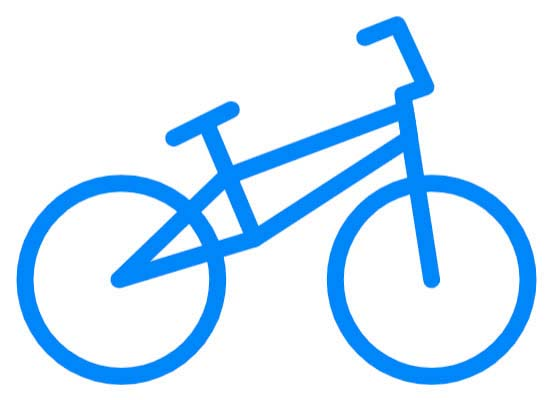
Elige una de esas sugerencias y tu dibujo tomará la forma deseada.
Forma deseada
También podemos editar nuestros dibujos, utilizando para ello las herramientas que se muestran en el menú de la izquierda.
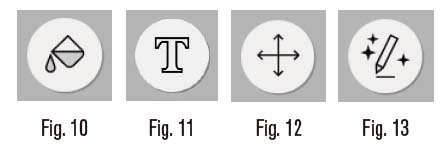
Pulsa la herramienta Fill (figura 10) y pinta de amarillo el interior de las ruedas de la bicicleta.
Utiliza la herramienta Type (figura 11) para escribir el título “Jugetes”, de color verde, en la parte superior de la pantalla.
Para mover la bicicleta o cambiar su tamaño, utiliza la herramienta Select (figura 12).
A continuación, de nuevo con la herramienta Autodraw (figura 13).
Herramientas
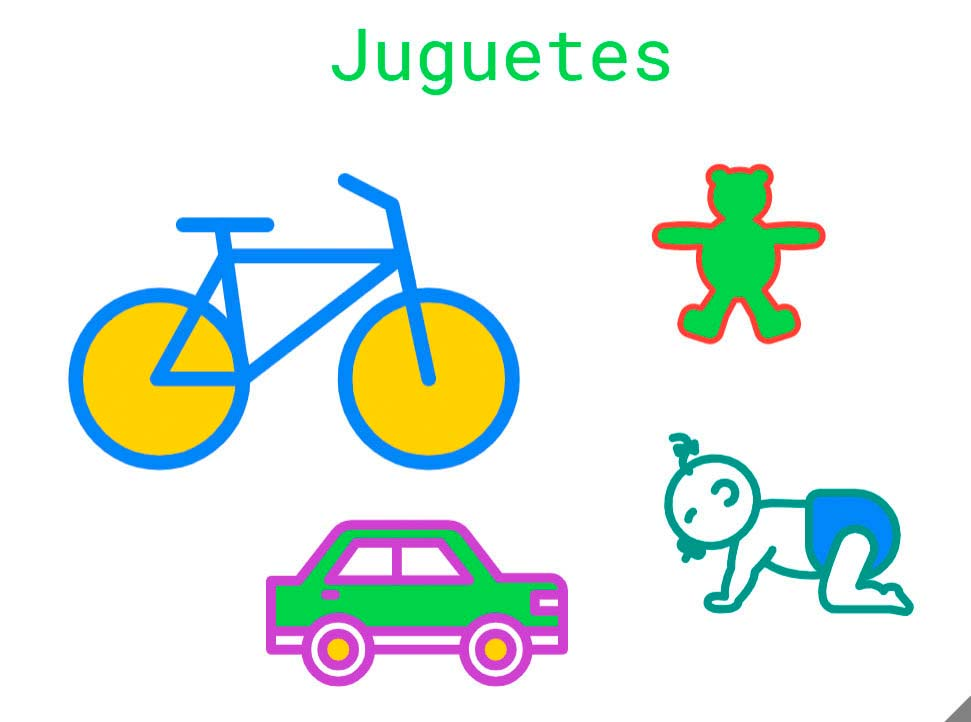
Dibuja varios juguetes, hasta que te quede algo parecido a la siguiente imagen.
Ejemplos
En el desplegable que aparece al pulsar las tres barras de la parte superior izquierda, selecciona Download y guarda el archivo.
Entrega: Crear un documento writer con los ejemplos. evidencias de la realización y funcionamiento del ejercicio.
Existen en la actualidad muchas aplicaciones capaces de generar imágenes, utilizando la inteligencia artificial, a partir de una descripción hecha por nosotros por escrito. Los resultados son sorprendentes, ya que puede crear dichas imágenes en cualquier contexto o estilo que se le indique.
Para utilizarlo, no es necesario registrarse y no hay limitaciones.
La principal diferencia con cualquier otro sistema de IA es que tiene una licencia de uso libre y abierto (OpenRAIL) que permite la reutilización y distribución de derivados, es decir, cualquiera puede descargar el software, modificarlo, mejorarlo y publicarlo. Esta es una gran diferencia con respecto a otros modelos, como DALL-E, que es un software propietario cerrado y no puede ser modificado.
Además de generar imágenes, la IA también nos permite:
Generar música a partir de unas instrucciones
Subtitular vídeos
Generar dibujos animados a partir de fotografías
En la siguiente práctica vamos a usar dos programas para generar imágenes a partir de texto:
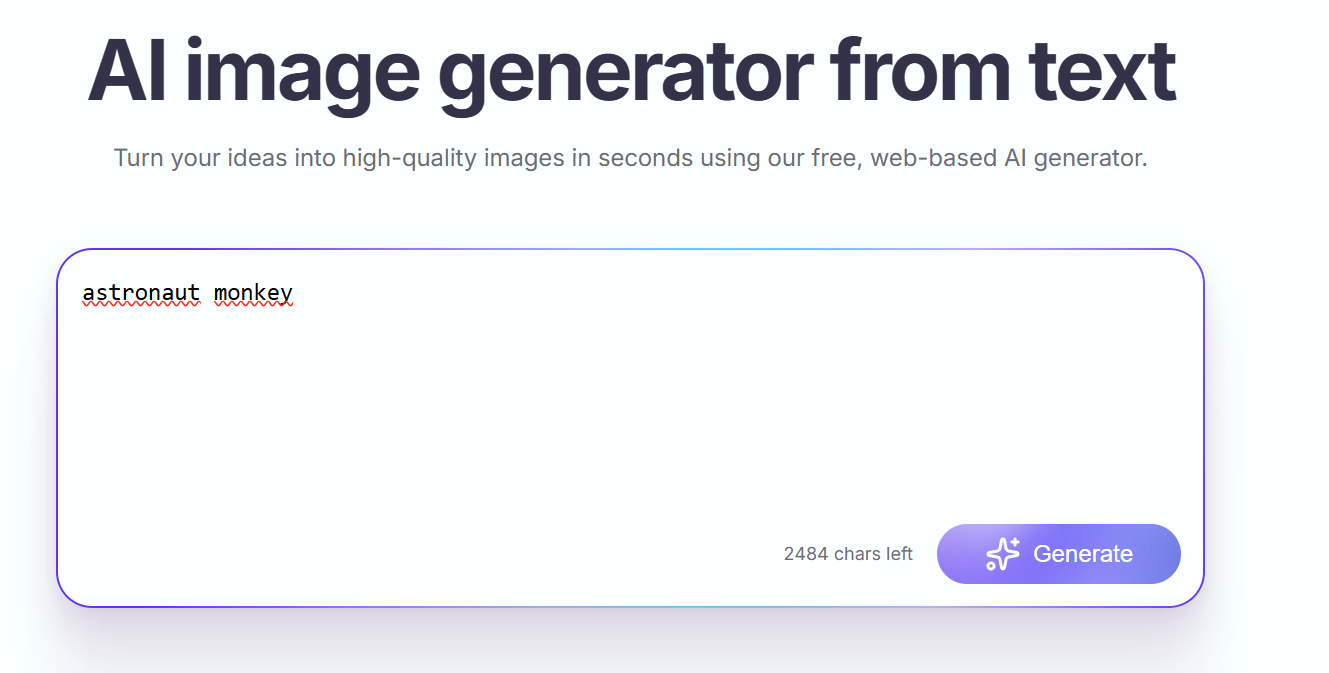
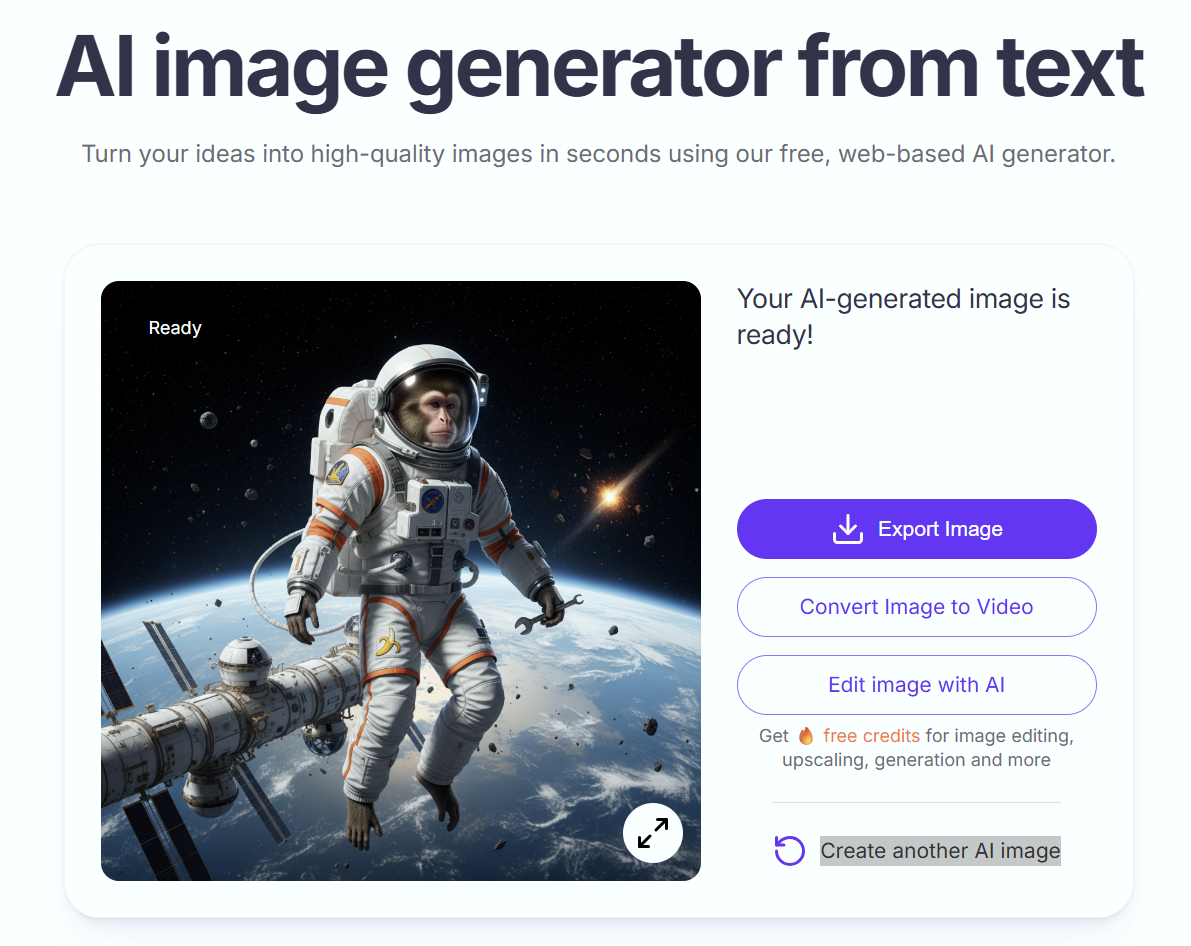
Escribe en el recuadro “astronaut monkey” y pulsa Generate.
Texto a imagen
Observa la imágen que se generan. Si pinchas sobre Create another AI image te saldrán otras imágenes distintas.
Ejemplo imagen generada
Haz una captura de pantalla y pégala en un documento Writer.
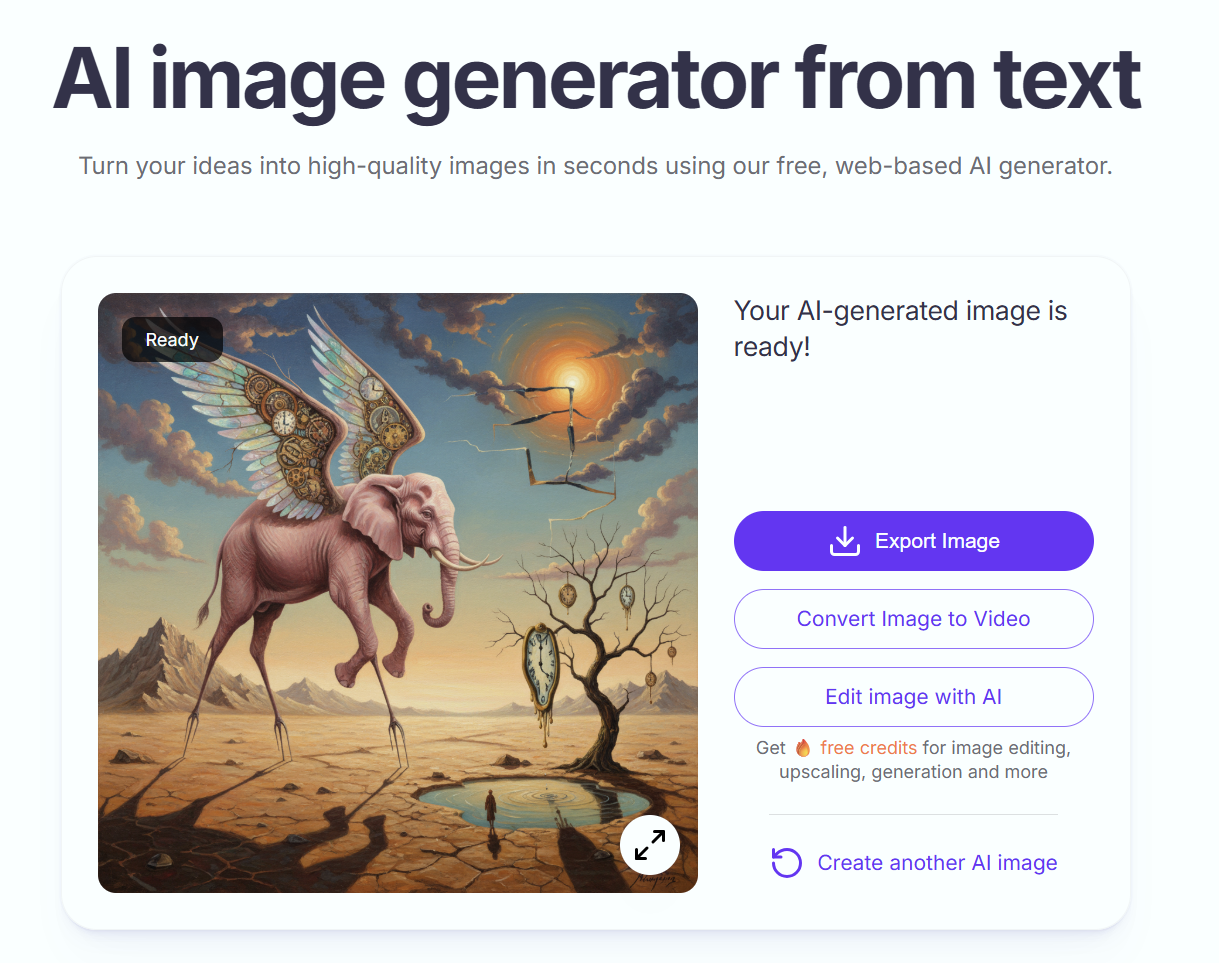
También podemos escribir texto en castellano e indicarle un estilo pictórico concreto. Por ejemplo, escribe “elefante rosa con alas estilo salvador Dalí” y pulsa Generate. Fíjate en que, cuantos más parámetros escribas para hacer más precisa tu búsqueda, más tiempo tardarás en obtener los resultados.
Ejemplo imagen generada
Haz una captura de pantalla y pégala en un documento Writer.
A continuación crea una imagen inventada por ti. Deben ser originales y bonitas.
Haz una captura de pantalla y pégala en un documento Writer.
Por último, crea otra imagen inventada por ti utilizando la siguiente herramienta picsart
Haz una captura de pantalla y pégala en un documento Writer.
Actividad
📝 AA4.11 Conversaciones inteligentes y creación de imágenes con la IA de Bing
(C.ESP1 / CE1.1, CE1.2 / IC1-3p)
Microsoft ha incorporado la inteligencia artificial al motor de clasificación de búsquedas de Bing, lo que nos permite no sólo mantener conversaciones con él parecidas a las que haríamos con una persona, sino también que nos indique las fuentes de las que obtiene la información.
El chat inteligente de Bing nos puede ayudar con asuntos reales y complejos, como planificar un viaje, redactar un poema, crear un programa informático, etc pero ¡cuidado!, las respuestas no siempre son correctas (pueden resultar incompletas, inexactas o inapropiadas) y tendrás que comprobar, consultando otras fuentes, la información que te proporciona el chat.
Bing e Internet Explore
En la siguiente práctica vamos a usar probar el chat de Bing y a generar imágenes con esta IA:
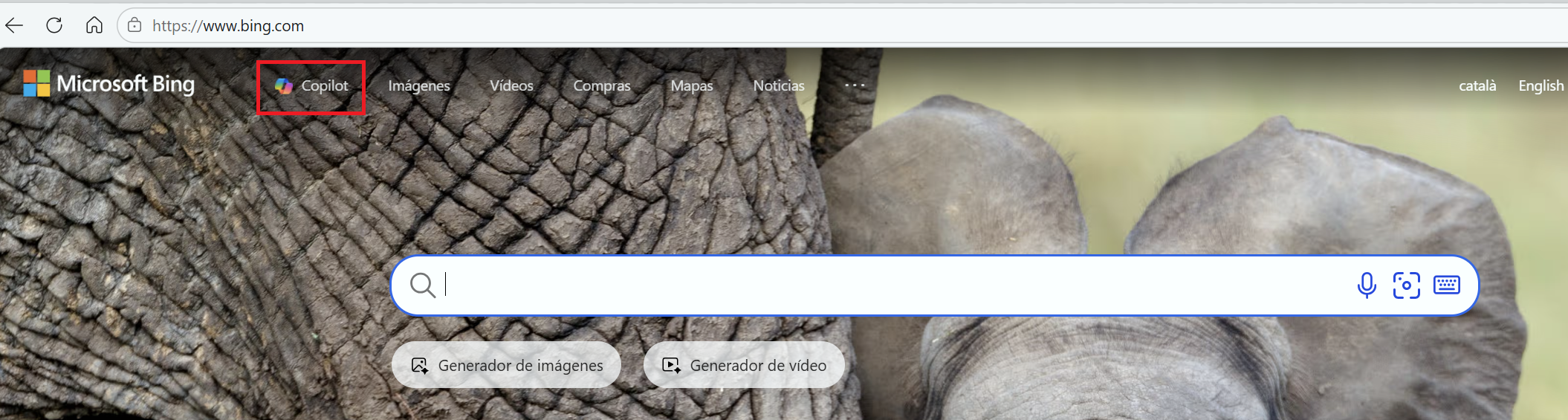
En el menú de la parte superior, haz clic en Copilot.
Icono Copilot
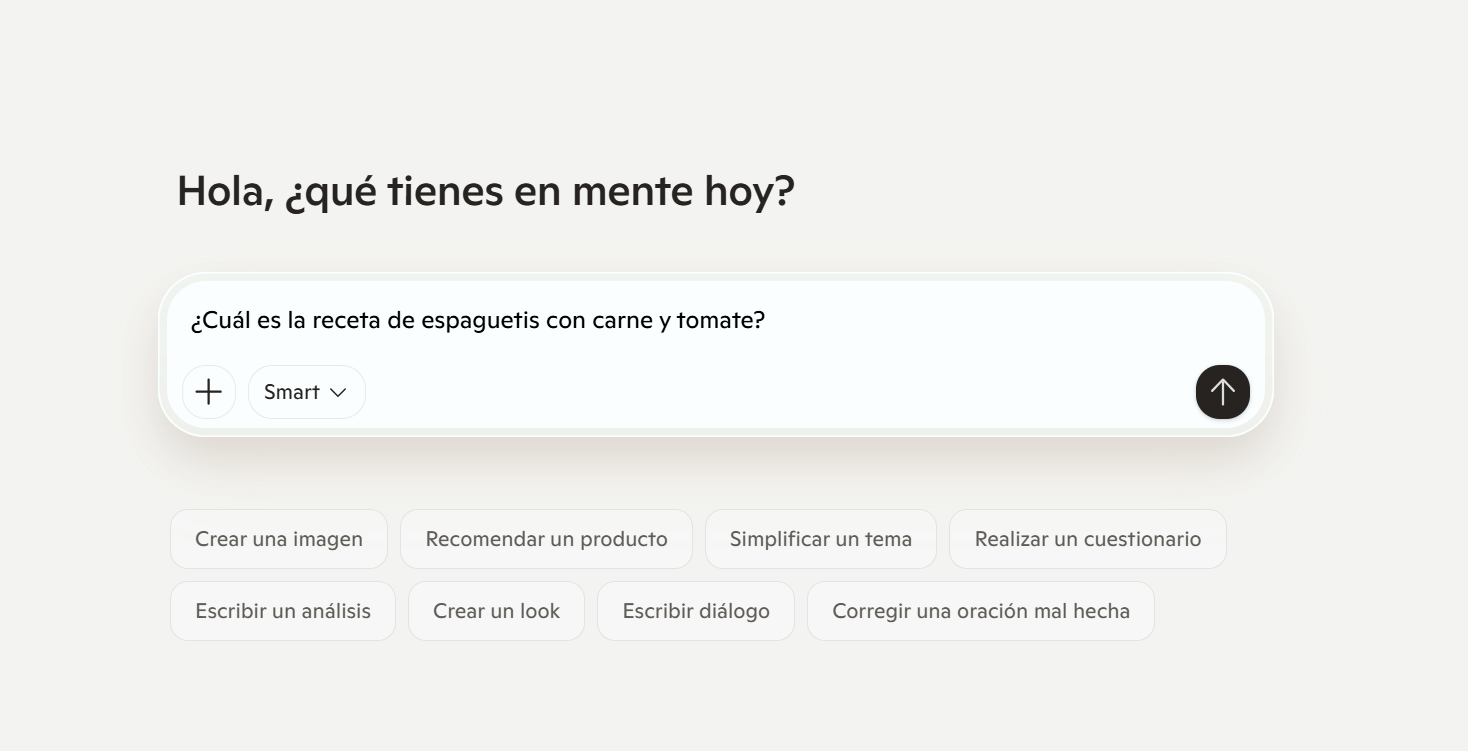
Una vez dentro del chat, pregunta, por ejemplo, “¿Cuál es la receta de espaguetis con carne y tomate?”.
Búsquedas en Copilot
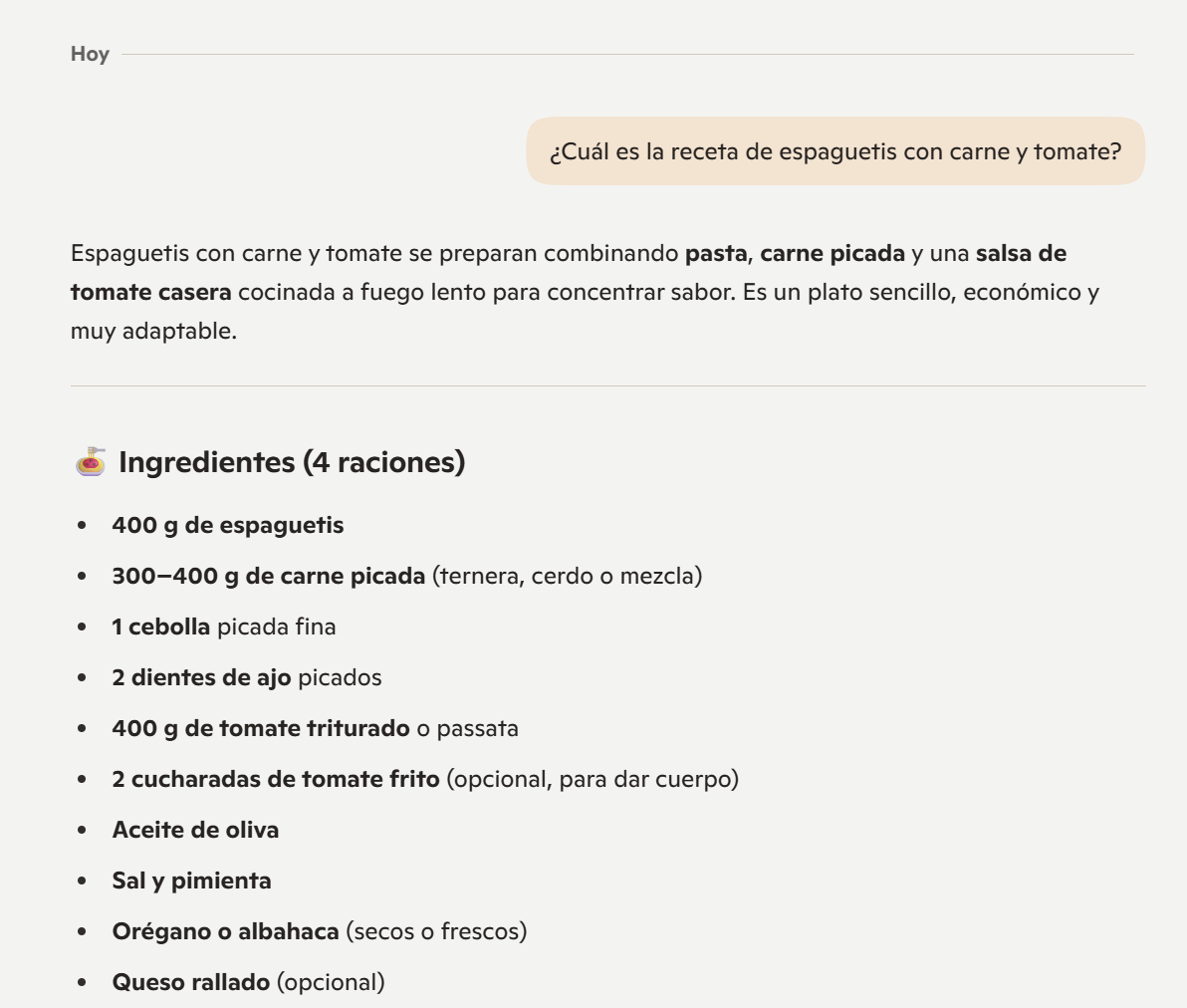
Te mostrará los ingredientes y todos los pasos necesarios para preparar ese plato. Verás que, a diferencia de un buscador, no te lleva a fuentes en las que encontrar una receta si
o que te proporciona la receta como respuesta a tu pregunta, en la propia conversación.
Resultado busquedas en Copilot
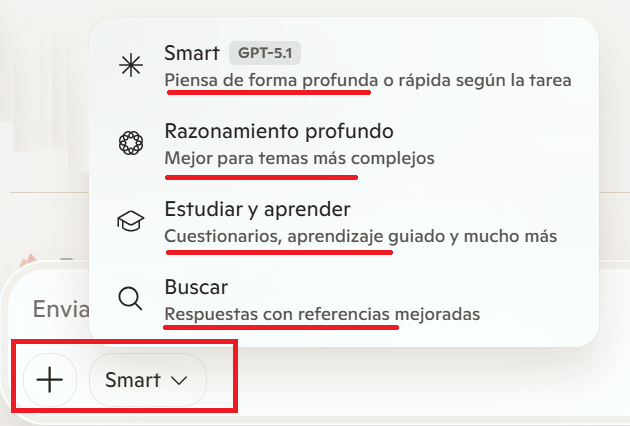
A continuación, haz otras preguntas probando los distintos estilos de conversación (Smart, razonamiento profundo, educación..).
Busquedas en Copilot con distintos estilos
Por ejemplo: “¿Qué puedo visitar en un día si viajo a Valencia?”. Comprobarás que te proporciona una descripción con recomendaciones. Verás que la respuesta no es siempre la misma (puedes comparar la tuya con la que reciban tus compañeros).
Prueba ahora a pedirle que escriba una poesía sobre un tema concreto.
Haz una captura de pantalla de las búsquedas que hayas hecho y pégalas todas en un documento de texto que debes subir a Aules.
Ejercicio 2. Crear imágenes con la IA de Bing
Bing Image Creator es la herramienta de Bing para crear imágenes a través de inteligencia artificial. Utiliza el modelo de generación de imágenes DALL-E (creado por la empresa OpenAI), que sigue la misma tecnología que el chat que hemos visto en el ejercicio anterior.
Esta herramienta ha sido entrenada mostrándole multitud de obras de arte y fotografías. Es capaz de combinar conceptos, atributos y estilos concretos para las distintas imágenes.
Para poder utilizar Bing Image Creator, necesitarás tener o crearte una cuenta de Microsoft. Aunque puedes acceder a esta herramienta desde cualquier navegador, te recomendamos que uses Edge.
Inicia sessión con tu identidad digital de microsoft.
Pulsa el botón crear (los usuarios tienen un número limiato de imagenes a crear).
El creador de imágenes funciona mejor cuanto más preciso sea lo que se le pide; por lo tanto, sé creativo y agrega el máximo de detalles a tu descripción: adjetivos, ubicaciones, estilos artísticos, etc.
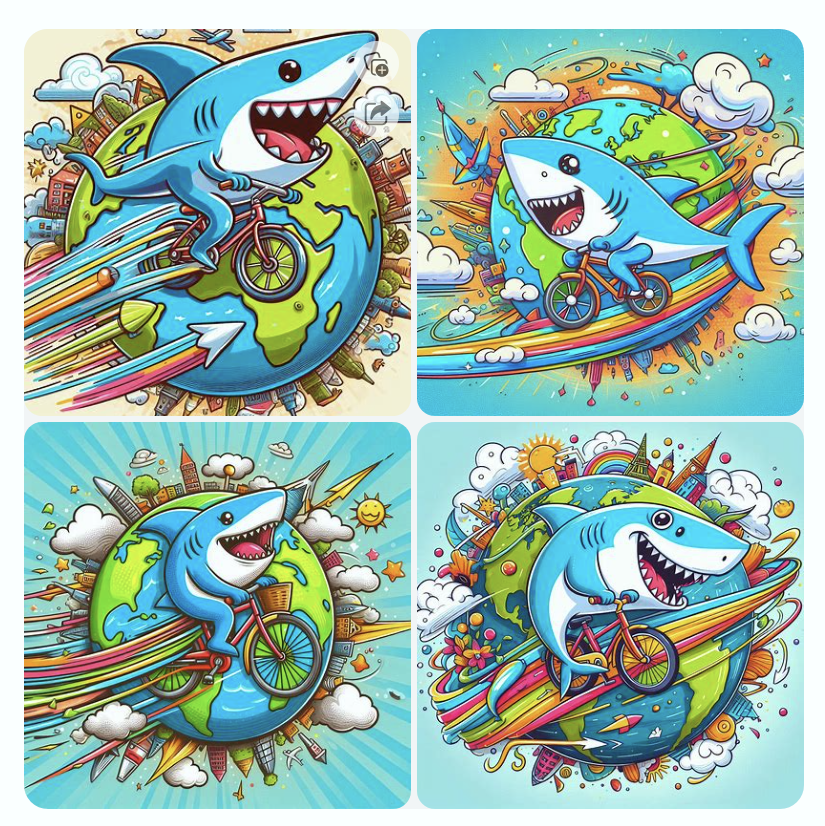
Por ejemplo, escribe: “Un tiburón montando en bicicleta alrededor del mundo en estilo cómic.”. Pulsa el botón Crear y observa los diferentes resultados.
Ejemplos imágenes creadas
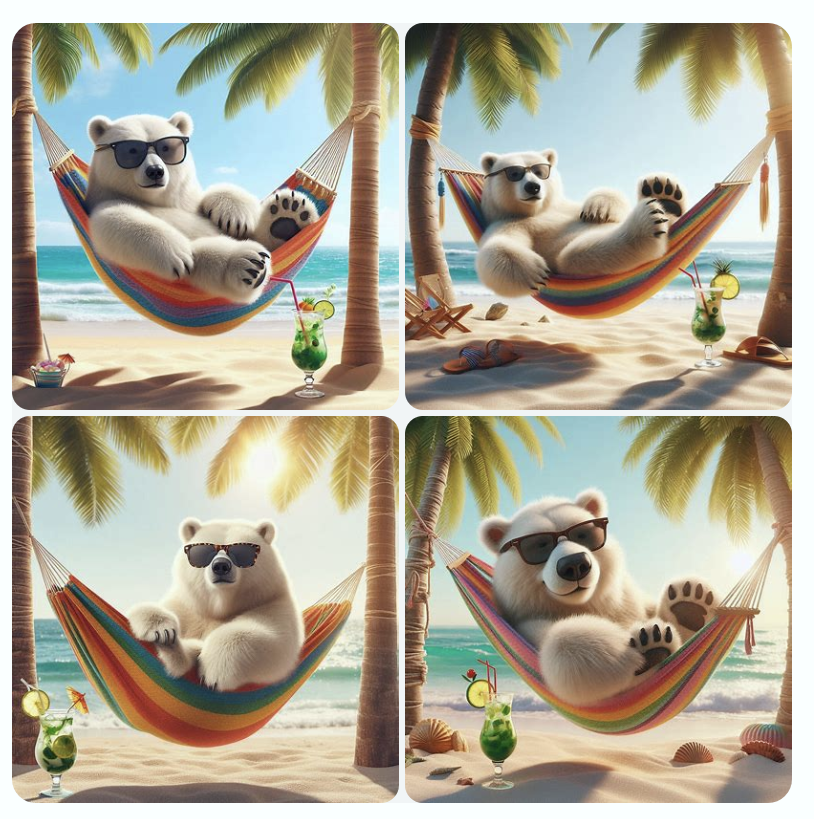
Prueba con un estilo distinto. Por ejemplo: “Un oso polar tumbado en una hamaca tomando el sol en la playa con gafas de sol y una caipirinha estilo realista”.
Ejemplos imágenes creadas
Comprobarás que cada vez que pulsas Crear te sale una imagen distinta, es decir, nunca se repiten.
Haz clic sobre una de las imágenes para verla en grande.
Pulsa el botón Descargar y súbe las imágenes a AULES.
Genera dibujos hechos con el estilo artístico de algún pintor famoso, como Picasso, Dalí o Goya, y comprueba que los resultados son asombrosos. 1. Guarda la imagen que más te guste y súbe las imágenes a AULES.
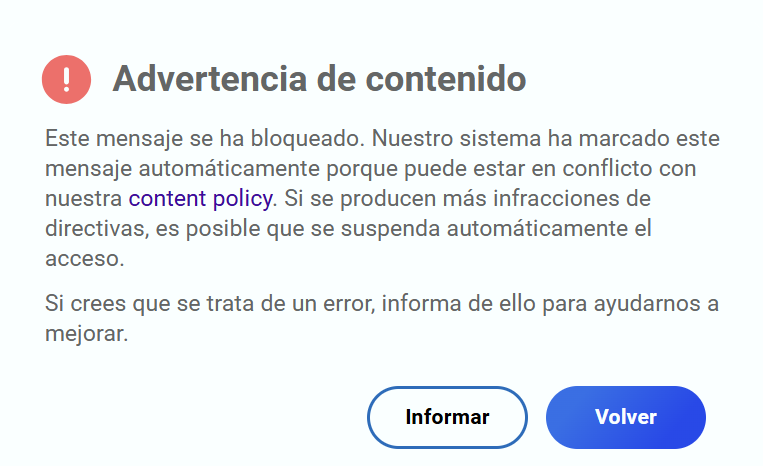
Intenta generar un dibujo o una fotografía realista con el nombre de un famoso. ¿Qué ocurre? ¿Te ha salido un aviso ? Lee la política de privacidad para entender qué es lo que no debes hacer.
¡Importante!
Pruébalo una sola vez, para no bloquear la cuenta. Haz una captura de pantalla de la política de privacidad y pégala en un documento de texto que llames
 Machine learning