 Herramienta de silueteado
En muchas ocasiones no queremos modificar una imagen completa, sino extraer solo una parte concreta, como una persona, un objeto o un elemento del fondo, para utilizarlo en otra composición. Esta técnica se conoce como silueteado y es muy habitual en el diseño gráfico y multimedia.
El silueteado permite separar un elemento de su fondo, creando imágenes con fondo transparente que después pueden combinarse con otras imágenes. Se utiliza a diario en carteles, anuncios, portadas, revistas, memes, redes sociales y videojuegos.
En este apartado aprenderás a utilizar en GIMP la herramienta de selección libre, que nos permite marcar con precisión el contorno de un objeto para recortarlo y reutilizarlo en otra imagen, mejorando así la creatividad y la presentación visual de nuestros trabajos.
Actividad
📝 AA5.7 Siluetear
(C.ESP2 / CE2.3 / IC1-3p)
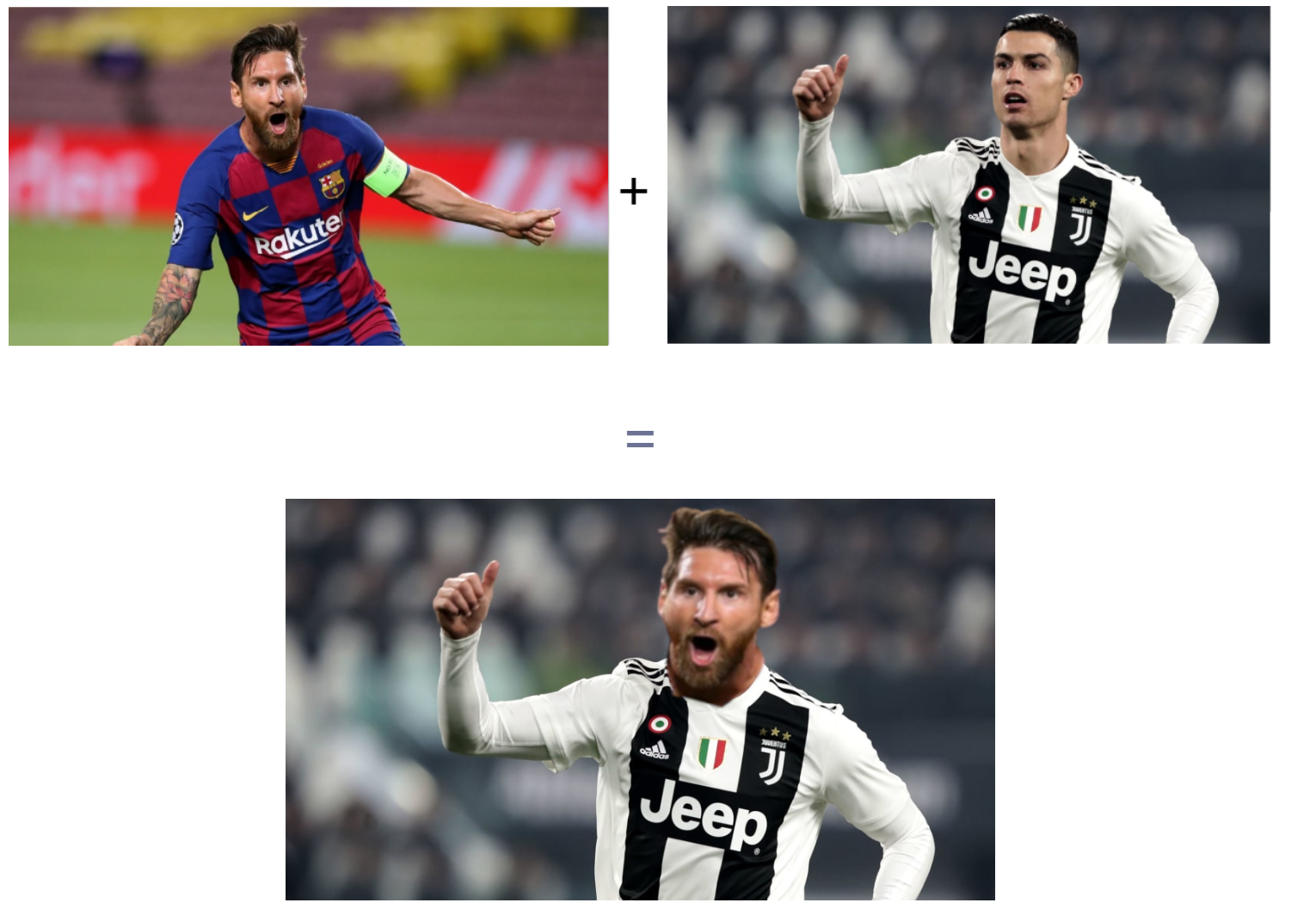
El objetivo de esta práctica es aprender a siluetear objetos o partes de la imagen para extraerlas y usarlas en otra imagen. Es un trabajo muy común que se utiliza a diario en cualquier revista de moda, alimentación, tecnología y por supuesto el sector del entretenimiento: videojuegos, memes, redes sociales, etc.
-
Buscar recursos
Busca en internet dos imágenes que te gusten pensando en qué parte vas a recortar de una para situar en la otra.
-
Abrir imagen
Abre el programa y desde el programa abre la imagen desde la que vas a recortar una parte, usando Archivo > Abrir. Busca en tu ordenador la imagen, selecciónala y pulsa en Abrir.
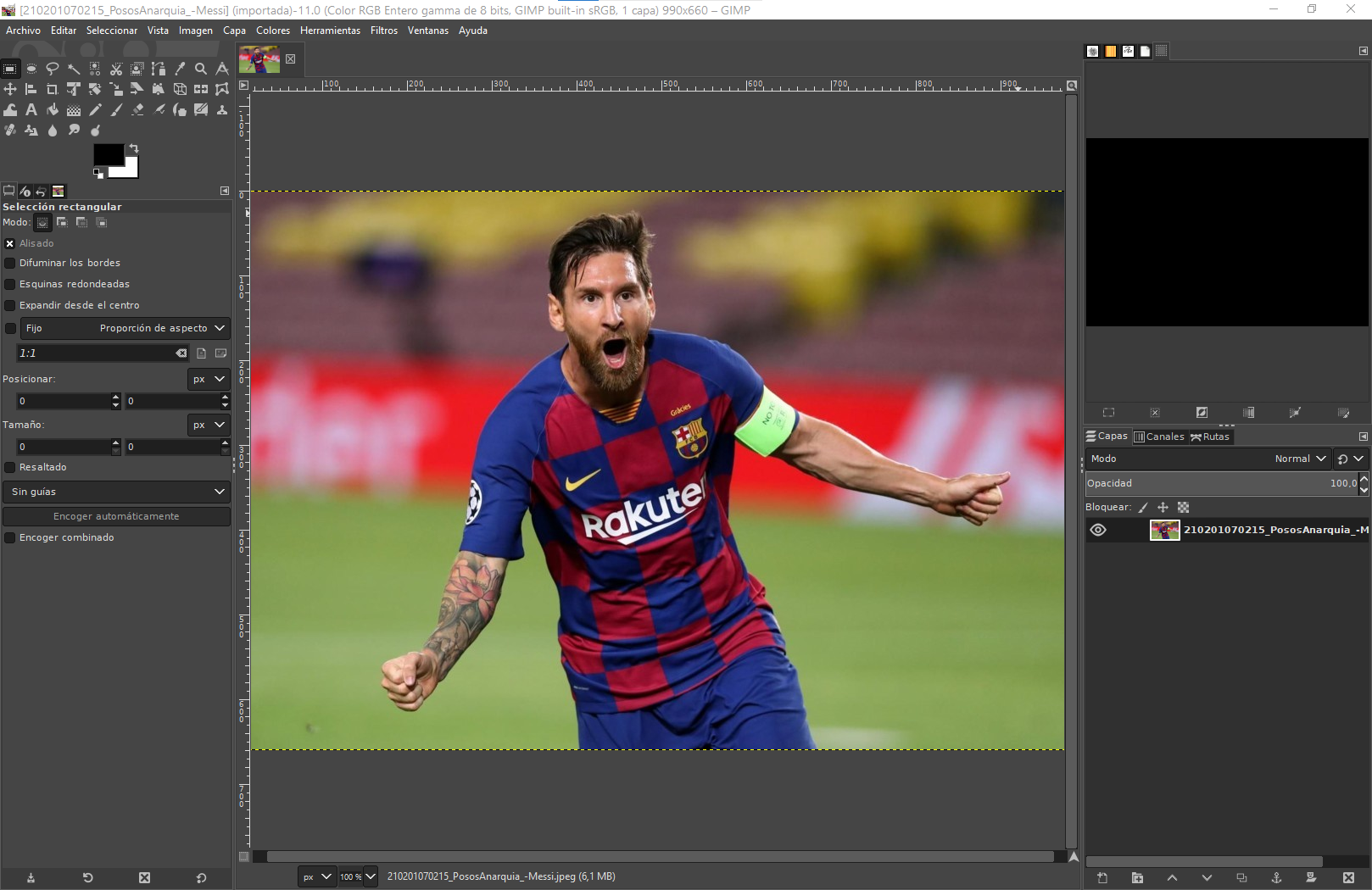
Abrir imagen -
Acercar la imagen
Ahora has zoom hasta que casi no seas capaz de distinguir el borde de la parte que deseas seleccionar, utilizando el porcentaje que aparece en la parte inferior de la ventana del programa.
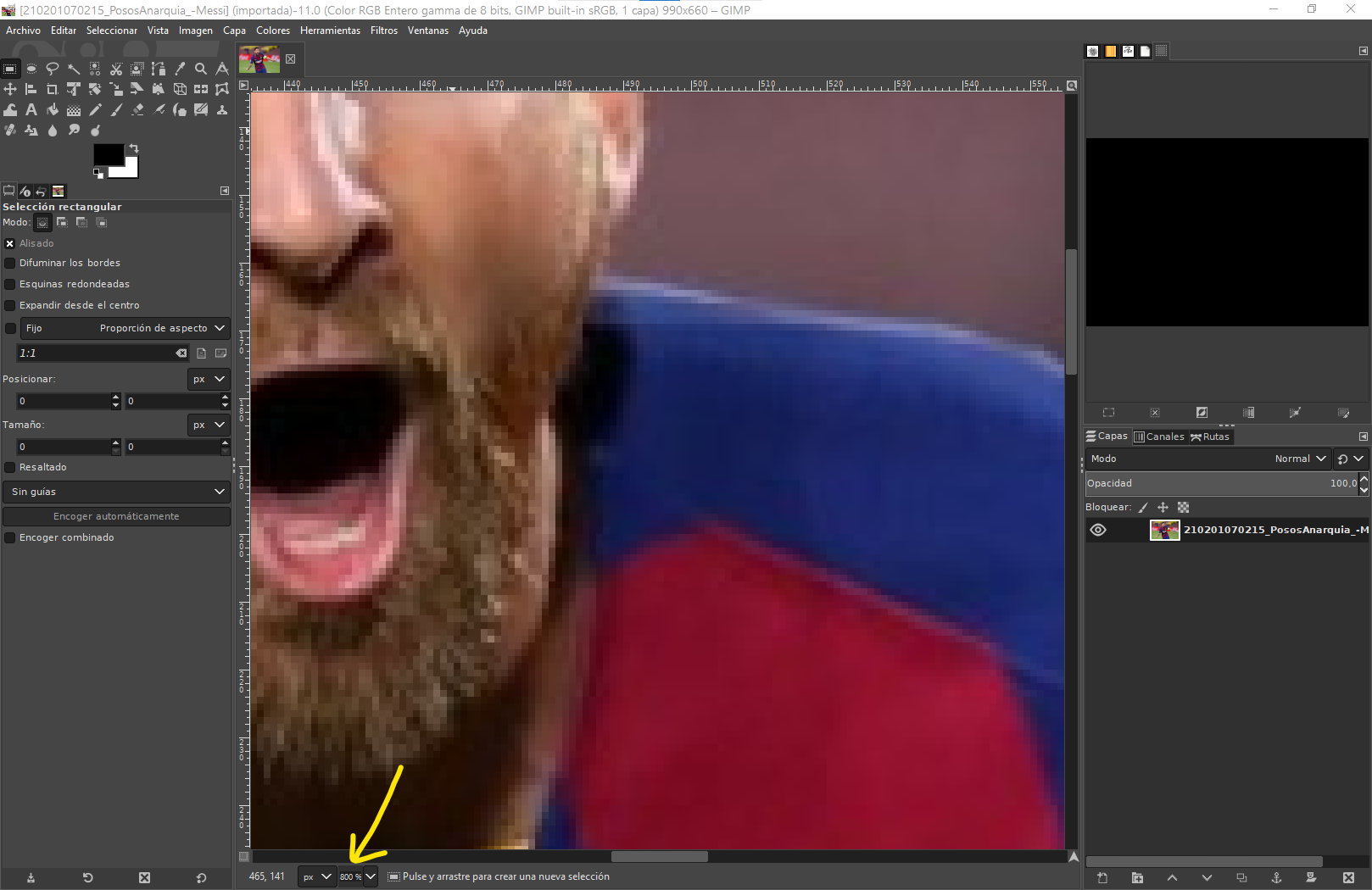
Acercar la imagen -
Herramienta de silueteado
Ahora vamos a seleccionar la herramienta de selección libre que puedes encontrar en Herramientas > Herramientas de selección > Selección libre. El funcionamiento de esta herramienta es muy sencillo: debes ir pasándola por el borde de lo que quieres seleccionar y vas haciendo clic cada poco, hasta que hayas seleccionado toda la parte de la imagen que quieras.
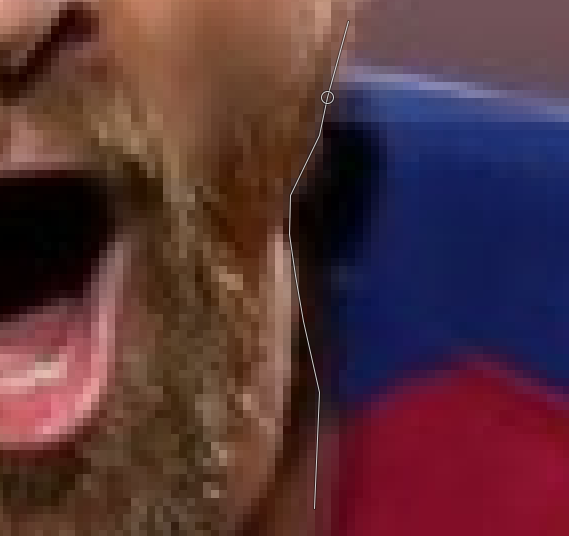
Herramienta de silueteado El último debe ser un doble clic y debe coincidir con el primero.
-
Observar el resultado
Volvemos a colocar el zoom en el 100% y veremos una fina línea blanca que rodea nuestra selección. Volvemos a clicar en Herramientas > Herramientas de selección > Selección libre y ahora la línea se habrá puesto discontinua.
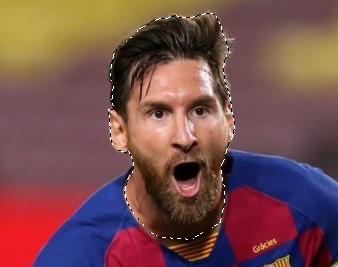
Observar el resultado -
Guardar la selección
Ahora debemos cortar nuestra selección para crear una imagen PNG con el fondo transparente. Nos vamos a Editar > Cortar. Luego clicamos en Archivo > Nuevo y nos aseguramos de poner Transparencia en el apartado de Rellenar con:
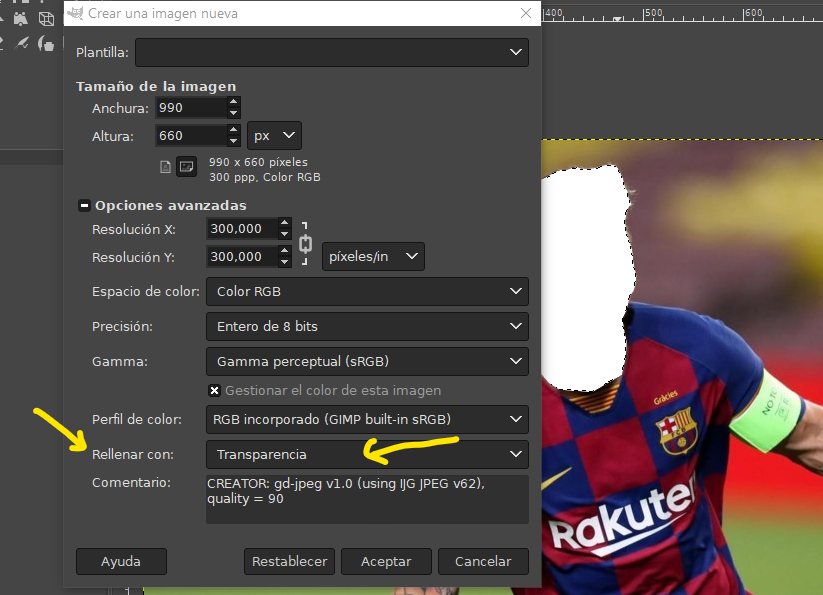
Guardar la selección Pulsamos Aceptar y finalmente Editar > Pegar.
-
Exportar recorte
Ahora guardamos la imagen como PNG clicando en Archivo > Exportar como, asegurándonos de que el nombre que le pongamos a nuestro archivo termine en .png

Exportar Clicamos en Exportar y nos aseguramos de que NO está activada la opción Guardar el color de fondo. Así debe quedar.
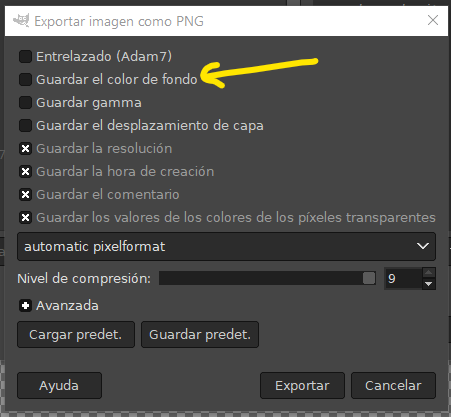
Exportar Damos de nuevo en Exportar.
-
Ajustar las dos imágenes
Ya tenemos una imagen con el fondo transparente que podemos usar para insertarla en la otra imagen. Abrimos la otra imagen y desde donde tengamos guardada la anterior la arrastramos a la última imagen que hemos abierto. Para moverla sobre la otra imagen usamos la herramienta Mover:
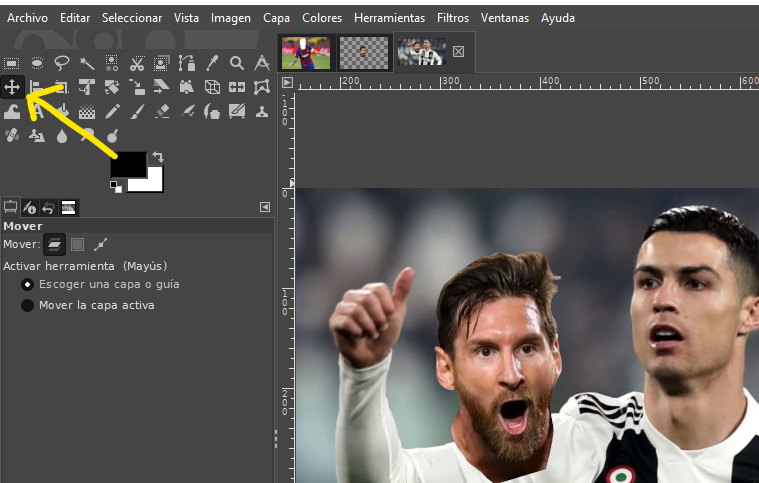
Ajustar las dos imágenes Situamos la imagen sobre donde la queremos colocar y listo.
Es posible que quieras redimensionar la segunda imagen para ajustarla mejor al espacio que quieres que ocupe. Para ello puedes seleccionar la herramienta de escalado.
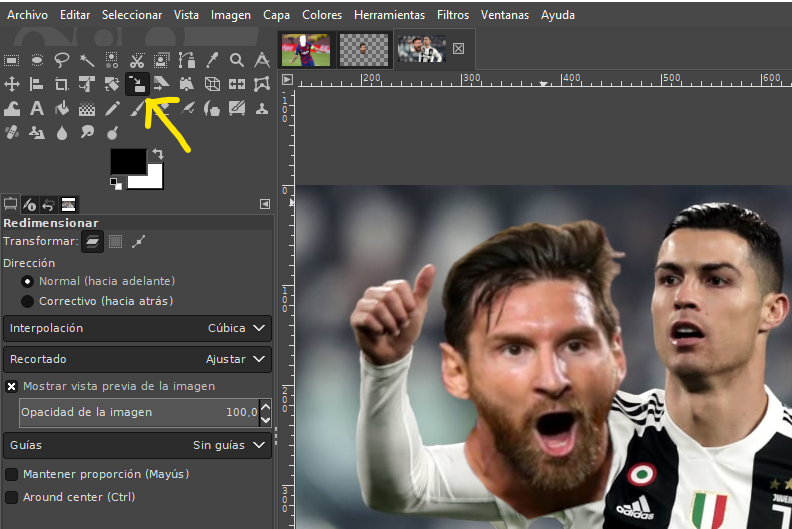
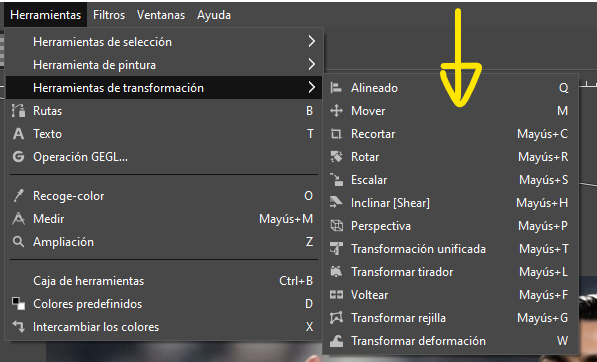
Ajustar las dos imágenes O puede que también necesites, como en mi caso cambiar la orientación de la imagen para que mire a la izquierda (o incluso para ponerla boca abajo), para que gire, para que se incline sobre algún plano o cualquier otra transformación que quieras hacerle. Todo esto podemos lograrlo probando las opciones del menú Herramientas > Herramientas de transformación.
Ajustar las dos imágenes -
Exportar resultado
Cuando hayas terminado ve a Archivo > Exportar como y guarda el resultado de tu trabajo en formato
.jpg -
Cerrar el programa.
ACTIVIDAD
- Debes hacer este mismo proceso tres veces, cada vez con dos imágenes que tú elijas.
- Al finalizar el trabajo debes tener 9 imágenes: los 3 pares de imágenes originales que has elegido y las tres que son el resultado de tu trabajo.
- Sube captura de pantalla del antes y después de las imágenes a Aules.
Referencias
- Guía Gimp 2.10