 Informes
Los informes son documentos que se utilizan para presentar los datos de una base de datos de forma clara y visualmente organizada con un formato pensado para la impresión en papel.
Los informes y las consultas suelen complementarse, ya que:
- Las consultas se encargan de seleccionar y organizar los datos.
- Los informes se encargan de presentarlos de forma adecuada.
Por este motivo, lo más habitual es crear informes a partir de consultas almacenadas y no directamente desde las tablas.
Para crear un informe vamos al panel Tareas de la sección Informes y seleccionamos:
- Crear un informes mediante el asistente….
- Crear un informes en modo diseño....
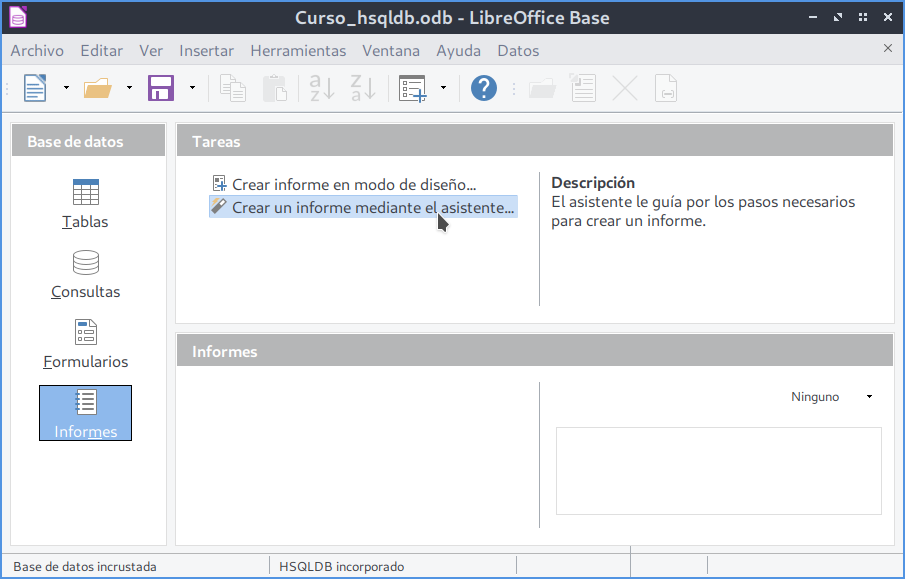
Aunque es posible modificar un informe tras usar el asistente, no se recomienda a los principiantes cambiar el contenido del informe, sino únicamente pequeños aspectos de formato. Si un informe no muestra la información deseada, suele ser más sencillo crear uno nuevo que modificar uno ya existente.
Creación de informe combinando el asistente y el modo diseño
Para explicar su funcionamiento, vamos a realizar un informe a partir de la consulta ConsultaTotal.
-
Seleccionar campos a mostrar
En la primera ventana del asistente seleccionamos, desde la consulta
ConsultaTotal, los siguientes campos:TituloDirectorNombreGeneroApellidosNombreNacionalidad
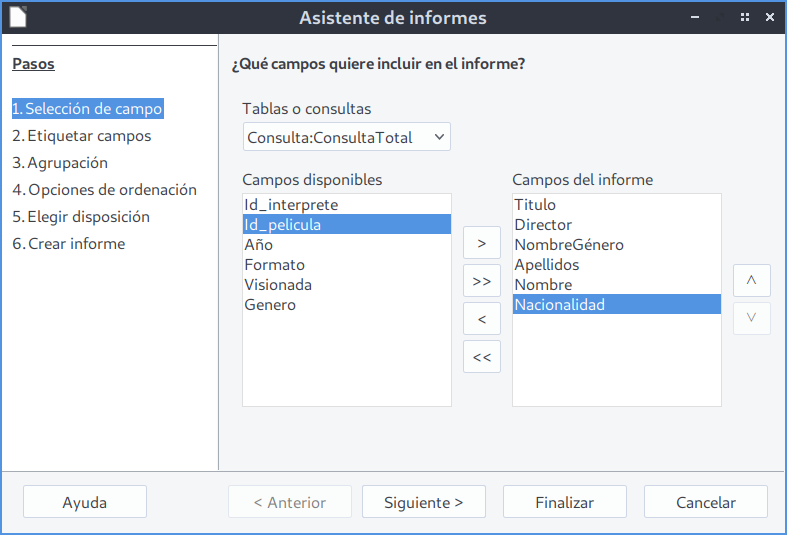
Selección de campos del informe -
Modificación de etiquetas
A continuación, cambiamos el nombre con el que se mostrarán algunos campos:
NombreGenero→ GéneroTitulo→ Título
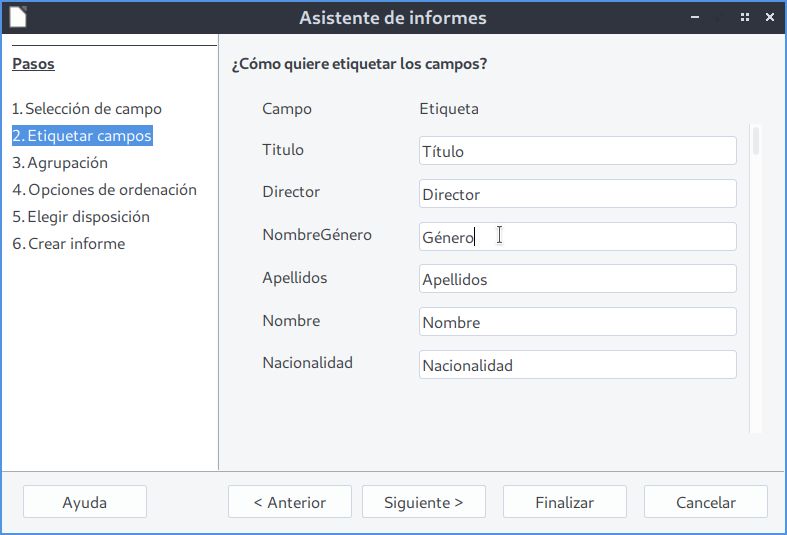
Etiquetas de los campos -
Agrupación de datos
En este primer informe no se aplicará ninguna agrupación, por lo que dejamos todos los campos sin agrupar.
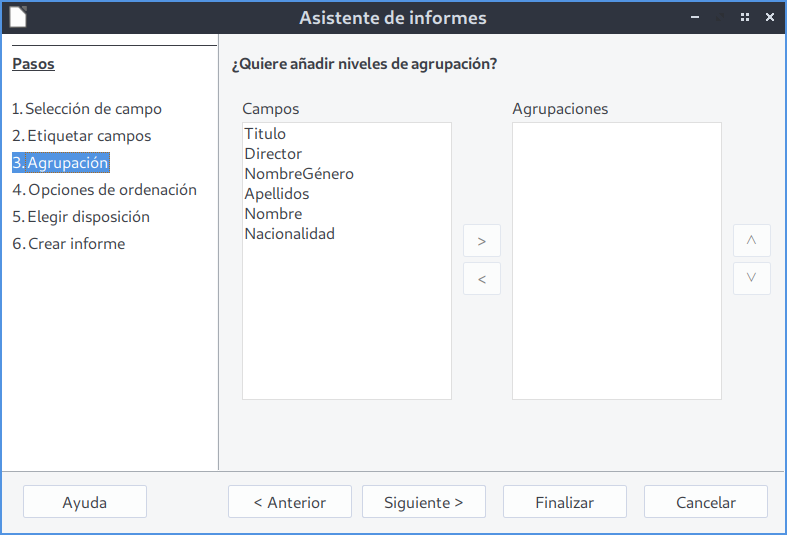
Agrupación de campos -
Ordenación de los datos
Indicamos que los resultados se ordenen:
- Primero por Apellidos
- A continuación por Título
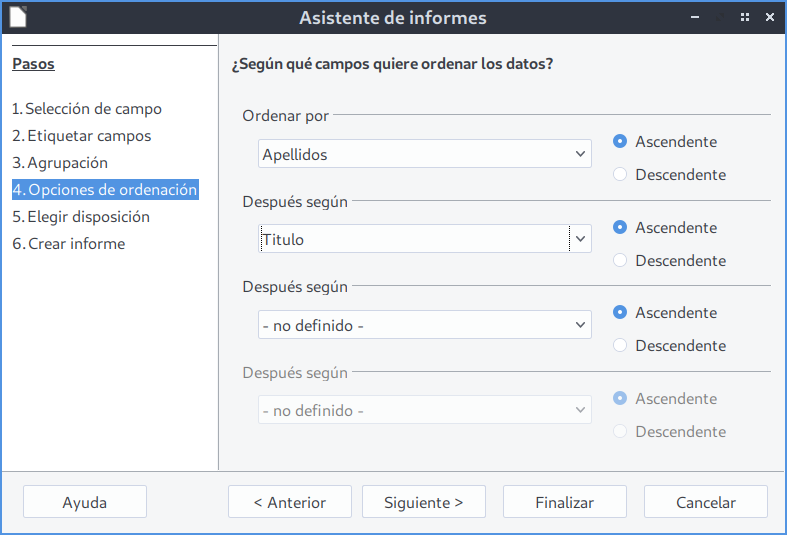
Ordenación de los campos -
Aspecto del informe
- Disposición de datos: Tabular
- Cabeceras y pies de página: Predeterminado
- Orientación de la hoja: la que mejor se adapte al contenido
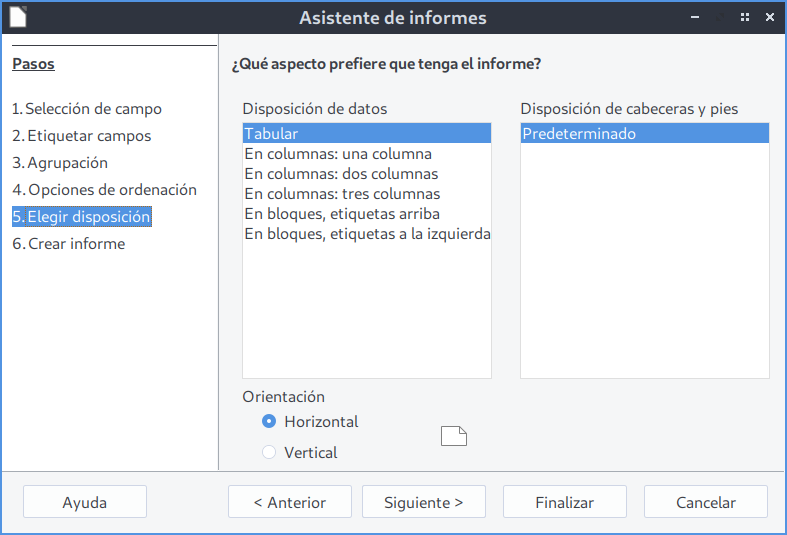
Opciones del aspecto del informe -
Opciones finales
- Indicamos el título del informe
-
Elegimos si será estático o dinámico
- Estático: muestra siempre los mismos datos
- Dinámico: muestra los datos actuales cada vez que se ejecuta
-
Activamos la opción Modificar diseño del informe
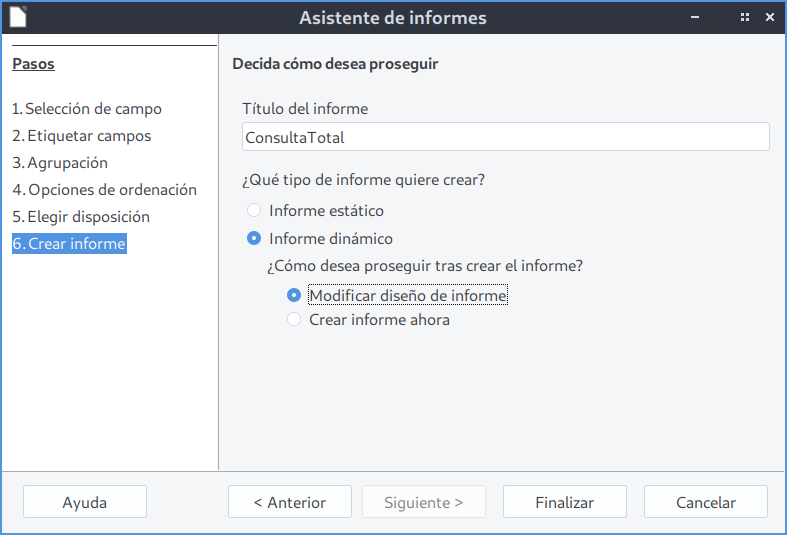
Título y opciones finales del informe -
Al finalizar, el informe se abre en modo Diseño.
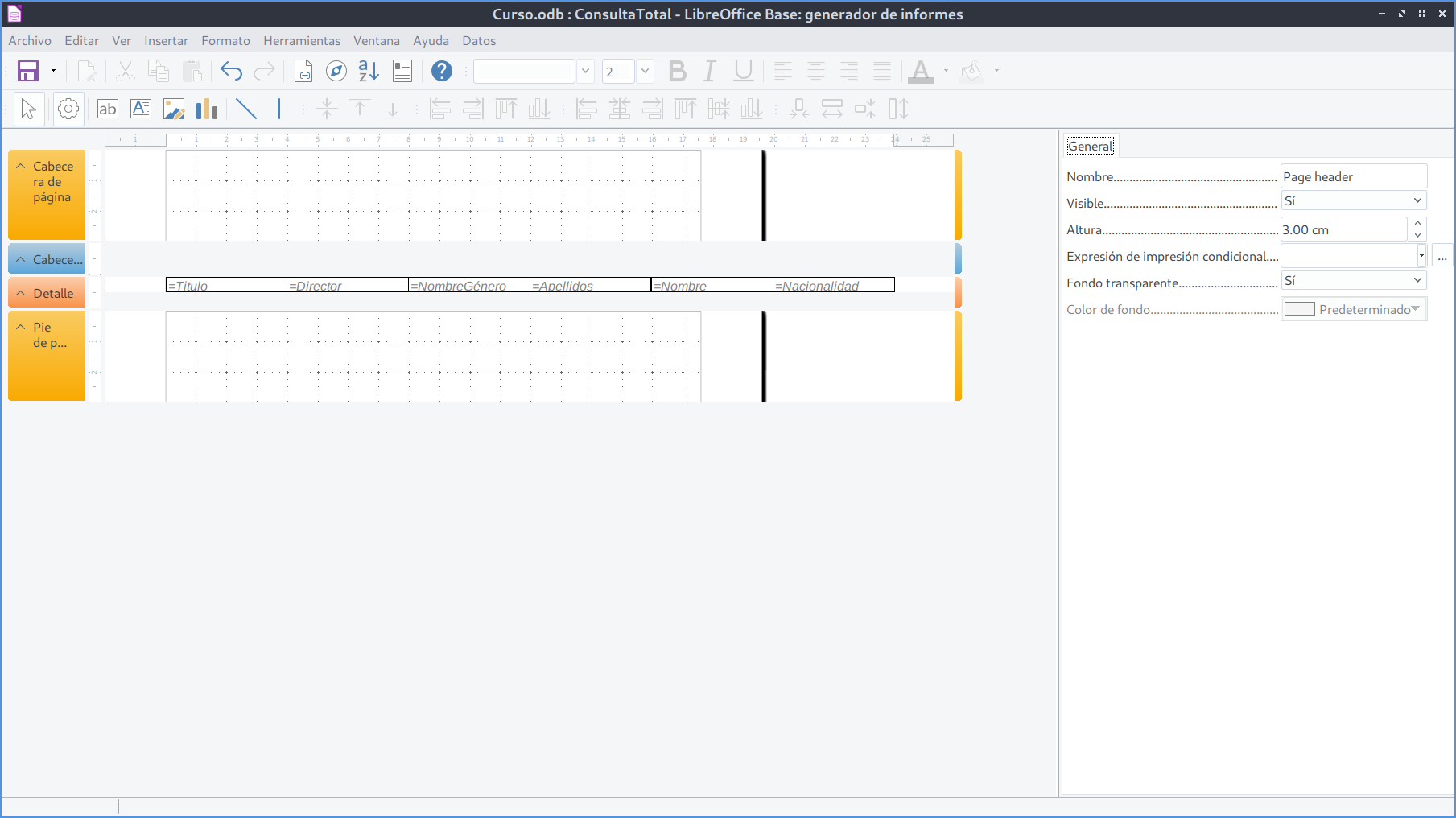
Modo de Diseño del informe
-
Modo Diseño del informe
El modo Diseño muestra cuatro áreas principales: Cabecera de página, Cabecera, Detalle y Pie de página
En estas áreas podemos modificar: Colores, Tamaños, Posición de los campos, Etiquetas y títulos...
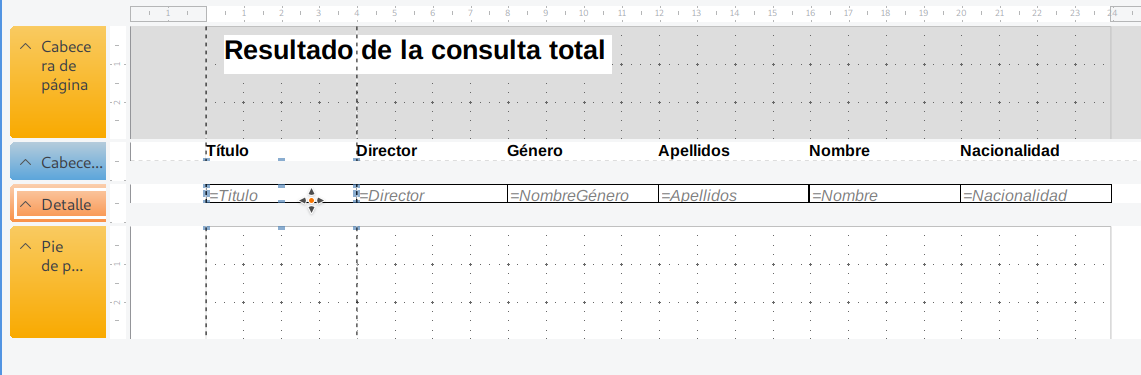
Ajustes de formato para cabecera de página del informe El área Detalle contiene los campos precedidos por
=, lo que indica que se mostrará un valor distinto por cada registro de la consulta.En estas áreas podemos: redimensionar los campos, recolocarlos para evitar que el texto aparezca cortado, añadir títulos o elementos decorativos
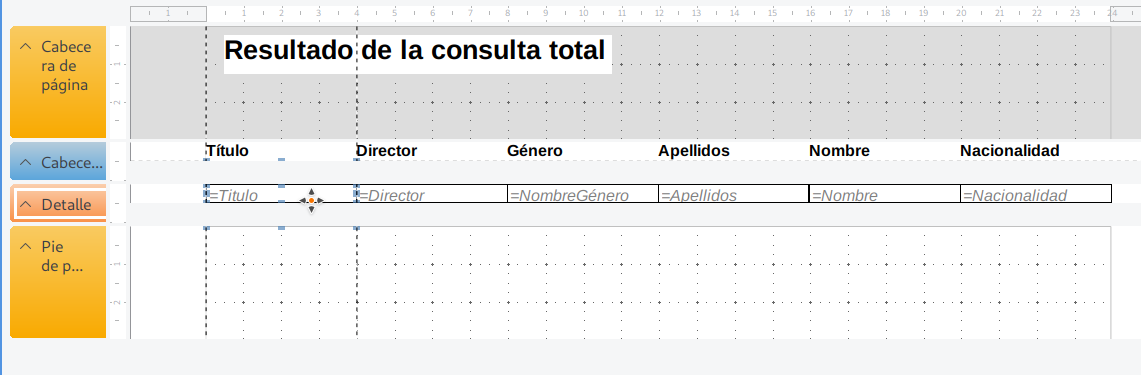
Los objetos que controlan los campos del informe -
Guardar y visualizar el informe
- Utilizamos el icono Ejecutar informe para comprobar el resultado sin salir del diseño.

Icono para ejecutar el informe como vista previa 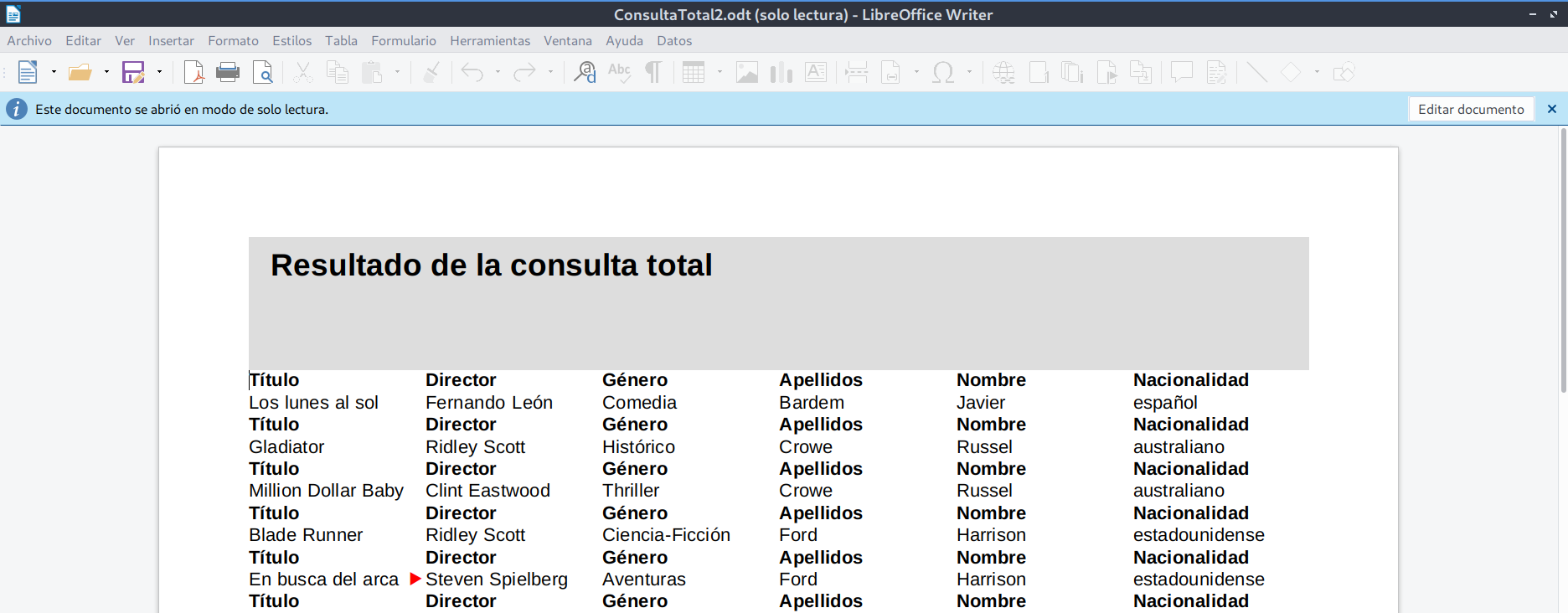
Vista previa (documento de Writer) del informe -
Correcciones
Nos damos cuenta de que las cabecera de campos se repiten por cada fila que tiene
ConsultaTotal. Para remediar esto debemos cambiar las etiquetas que aparecen en el área Cabeceras en modo de Diseño. Vamos a pasarlas al área Cabecera de página. Debemos seleccionarlas todas usando el icono Selección, que es el primero de la barra de herramientas y luego las subimos haciendo clic sin soltar y arrastrando a la nueva posición.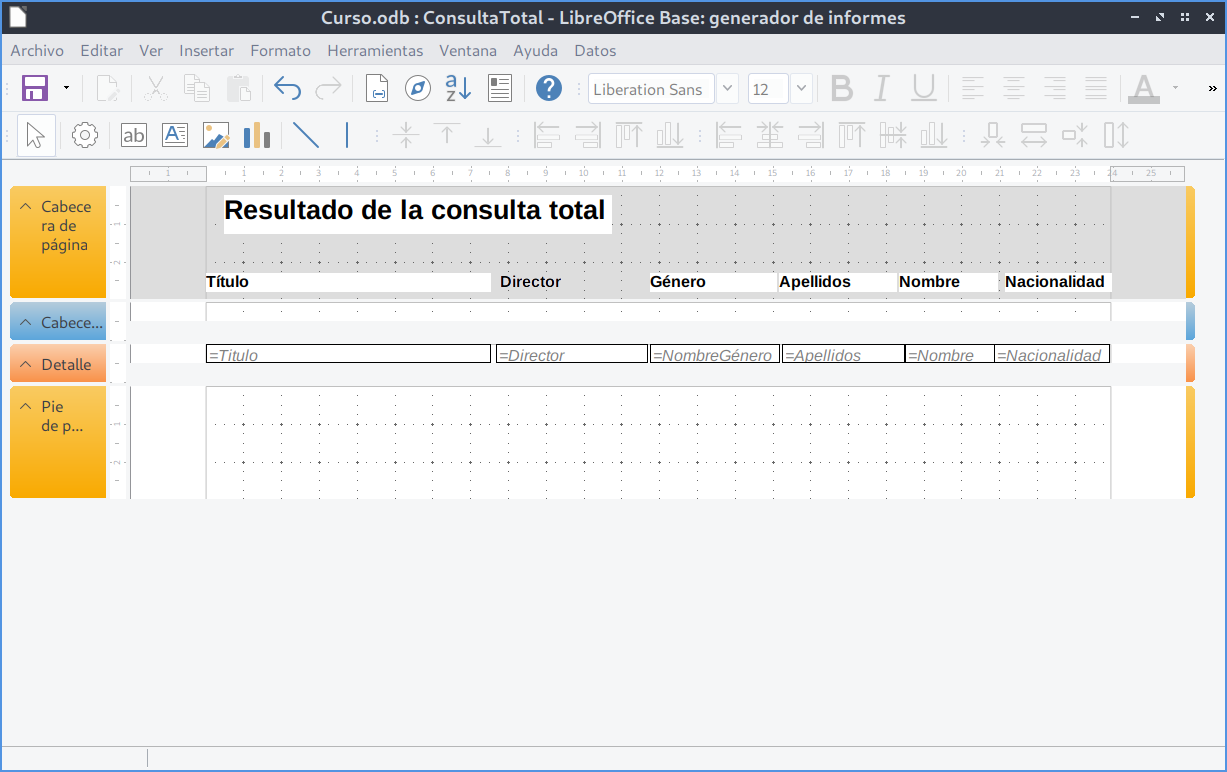
Informe final en modo de Diseño con todas las modificaciones necesarias 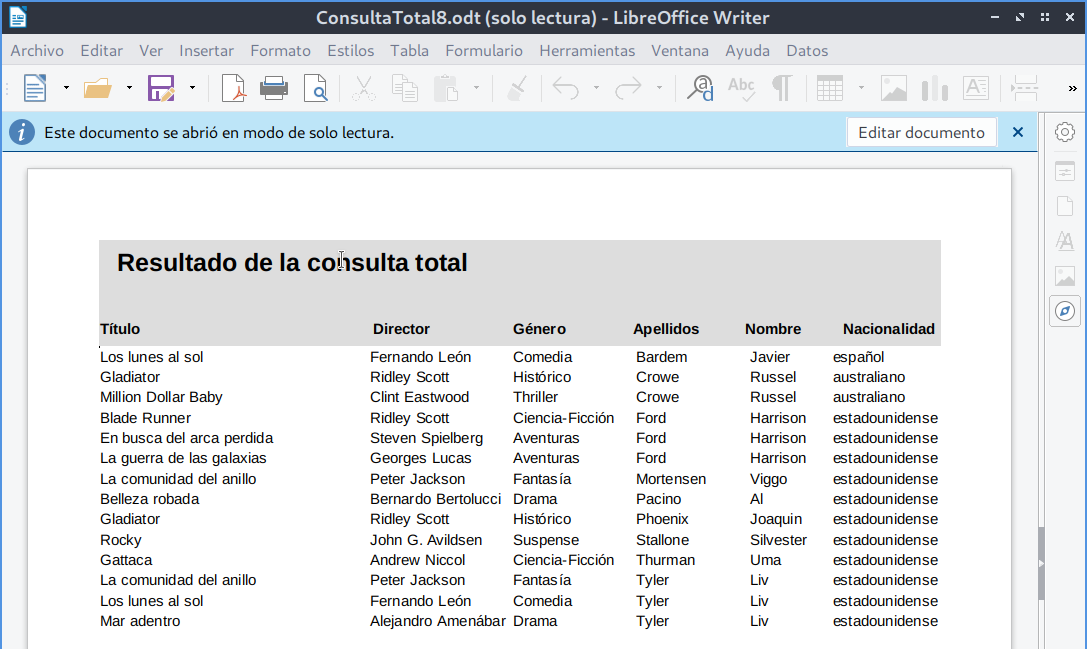
Resultado de la ejecución del informe de películas y actores
Creación de un informe agrupando por un campo
En este segundo informe se mostrarán las películas agrupadas por género.
-
Selección de campos
Desde
ConsultaTotalelegimos: -NombreGenero-Titulo-Director-Año-FormatoModificamos las etiquetas: -
NombreGenero→ Género -Titulo→ Título -Año→ Fecha de estreno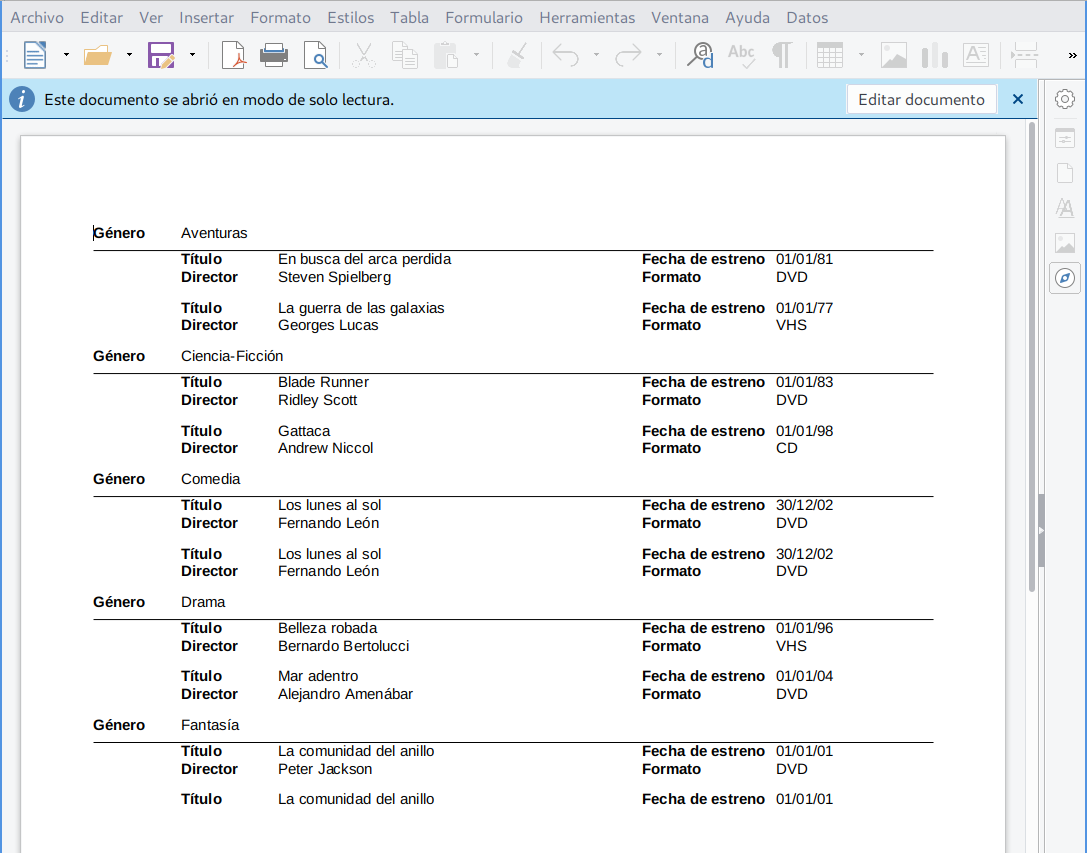
Resultado del informe de géneros y películas -
Agrupación
En la ventana de Agrupación indicamos que los resultados se agrupen por el campo:
NombreGeneroEsto hará que cada género aparezca una sola vez, seguido de sus películas.
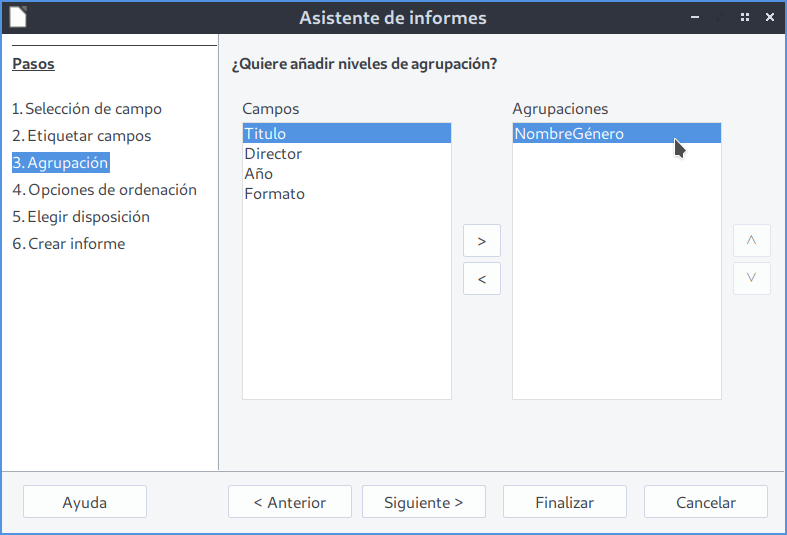
Agrupación por el campo NombreGenero -
Ordenación y diseño
- Ordenación: por
Titulo - Disposición de datos: En columnas (tres columnas)
- Orientación de la hoja: Horizontal
- Ordenación: por
-
Ajustes finales en modo Diseño
- Eliminamos encabezados innecesarios
- Reducimos la altura de cabeceras y pies de página
- Ajustamos el tamaño de los campos para mejorar la presentación
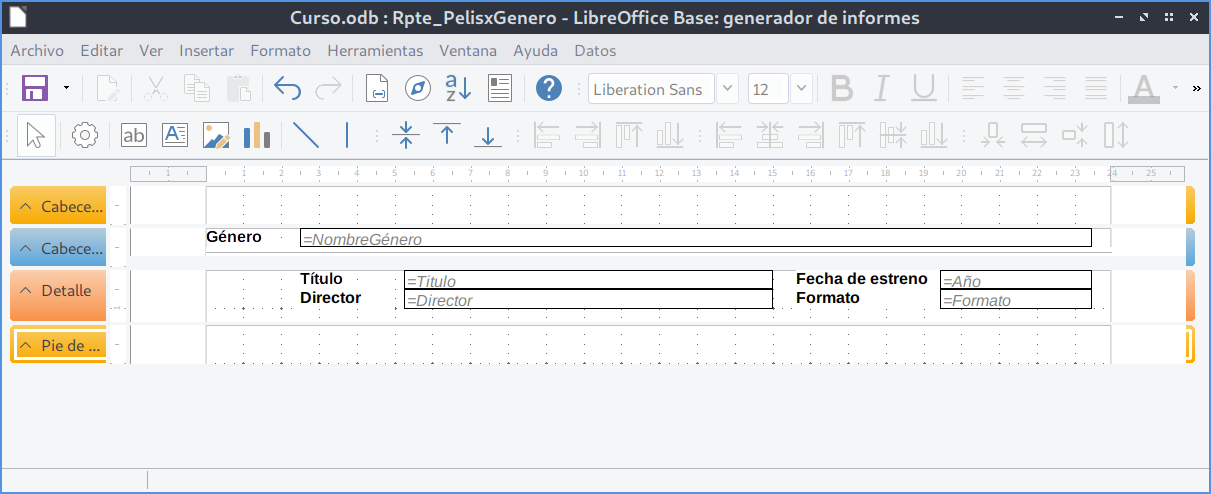
Modo de Diseño definitivo del informe de géneros y películas
Creación de un informe agrupando por más de un campo
En el último informe agruparemos los datos por intérprete, mostrando las películas que ha protagonizado cada uno.
-
Selección de campos
Seleccionamos desde
ConsultaTotal:NombreApellidosTituloDirectorAñoNombreGenero
Modificamos las etiquetas:
NombreGenero→ GéneroTitulo→ Título
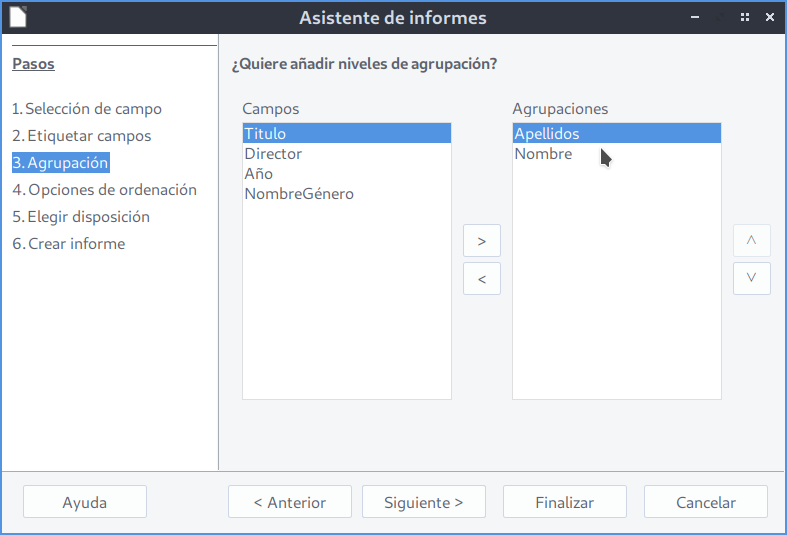
Agrupación de resultados por más de un campo -
Agrupación por varios campos
Agrupamos los resultados por:
NombreApellidos
Esto permite diferenciar correctamente intérpretes con el mismo apellido, ya que la agrupación se realiza por la combinación de ambos campos.
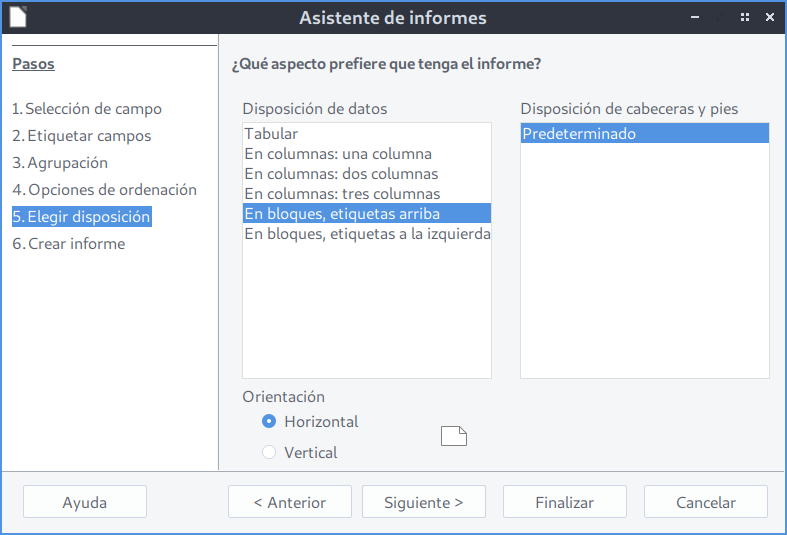
Cambios en el diseño del informe -
Ordenación y diseño
- Ordenación: primero por
Apellidos, luego porNombre - Disposición de datos: En bloques: etiquetas arriba
- Orientación: Horizontal
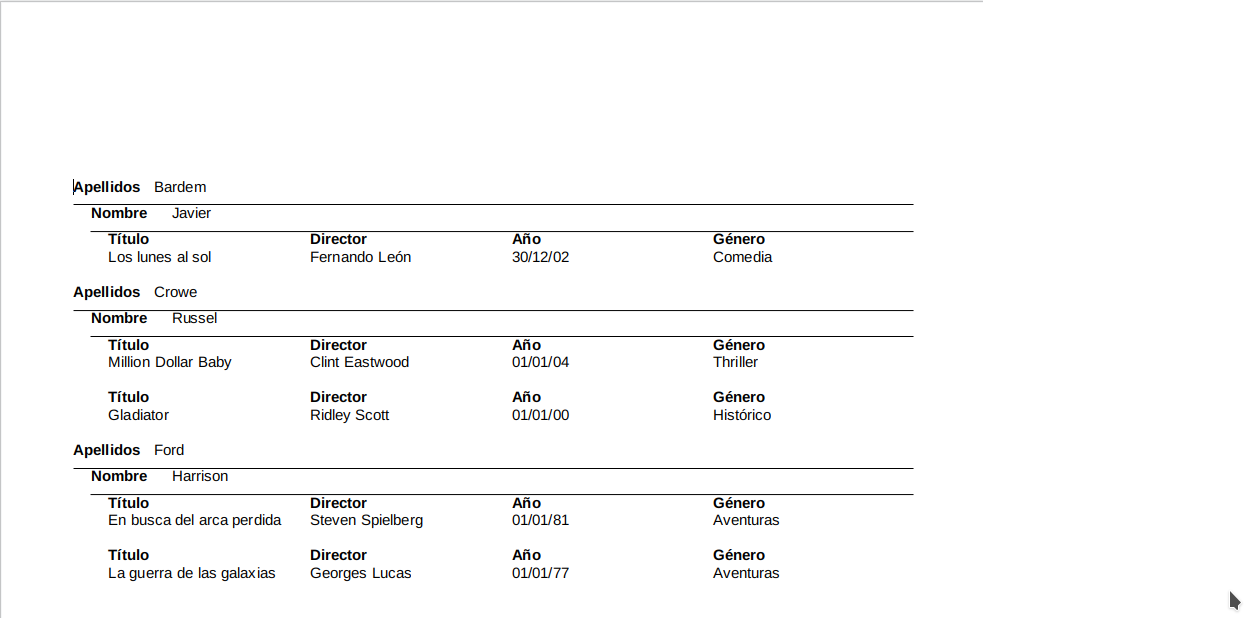
Diseño inicial del informe de intérpretes y películas - Ordenación: primero por
-
Ajustes finales
En modo Diseño:
- Añadimos un título al informe
- Ajustamos tamaños para evitar saltos de línea innecesarios
- Añadimos una imagen decorativa en el pie de página
Finalmente, guardamos el informe y comprobamos el resultado mediante la ejecución del mismo.
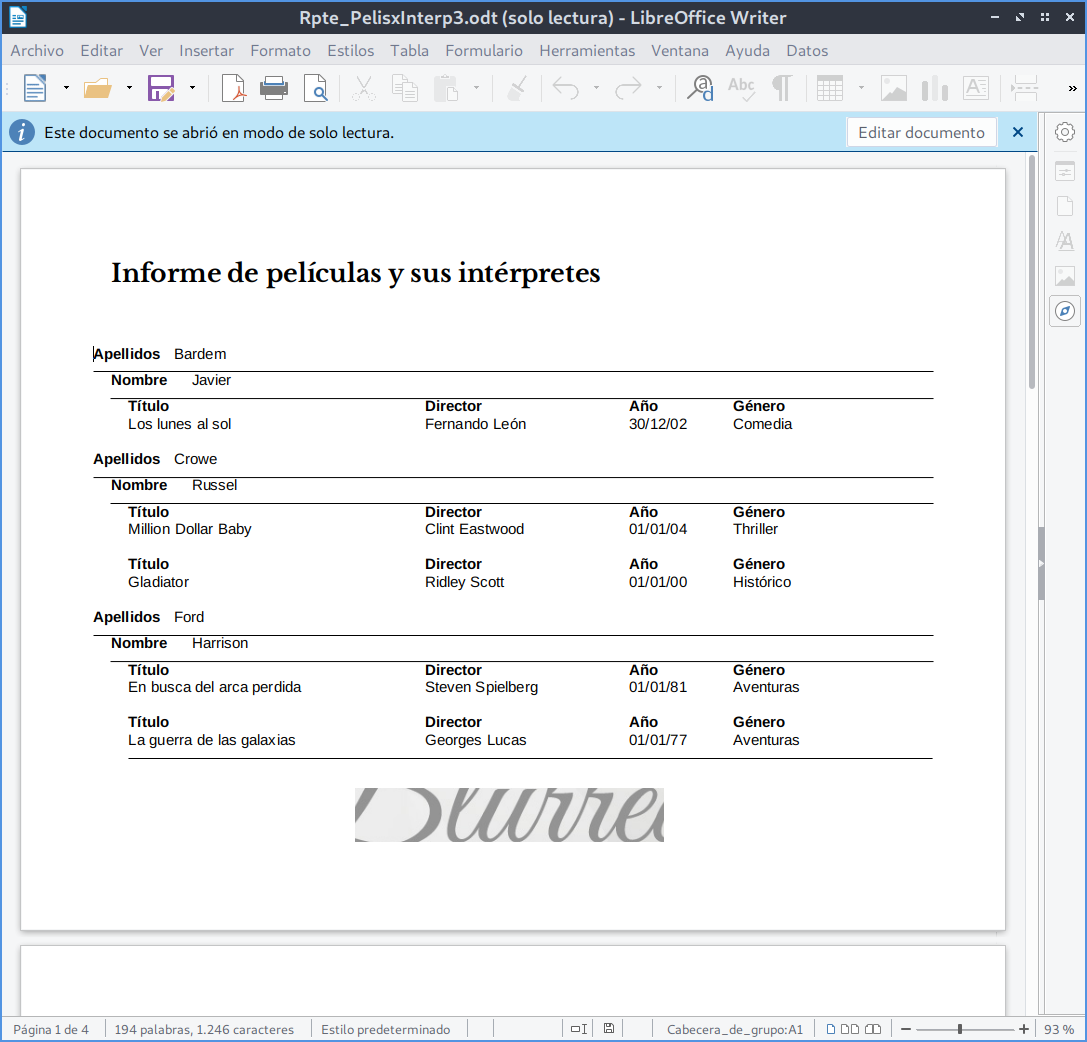
Parte del contenido del informe de intérpretes y películas con todos los cambios realizados
Actividad
📝 AA5.11 Informes en la base de datos BBDD_Peliculas
(C.ESP1 / CE1.1, CE1.2 / IC1-3p)
- Abre la base de datos
BBDD_Pelicula - Crea un informe en base a la consulta
ConsultaTotalsiguiendo los pasos descritos en la unidad. - Crea un informe agrupando por un campos, siguiendo los pasos descritos en la unidad.
- Crea un informe agrupando por más de un campo, siguiendo los pasos descritos en la unidad.
- Entrega en un Writer con una capturas de pantalla donde se demuestre los pasos para la realización de cada punto del ejercicio.
Actividad Refuerzo
🔨 AAR5.12 Informes en la base de datos BBDD_Hospital
(C.ESP1 / CE1.1, CE1.2 / IC1-3p)
- Abre la base de datos
BBDD_Hospital - Crea un informe en base a la consulta
ConsultaTotalsiguiendo los pasos descritos en la unidad. - Crea un informe agrupando por un campos, siguiendo los pasos descritos en la unidad.
- Crea un informe agrupando por más de un campo, siguiendo los pasos descritos en la unidad.
- Entrega en un Writer con una capturas de pantalla donde se demuestre los pasos para la realización de cada punto del ejercicio.
Actividad Refuerzo
🔨 AAR5.13 Refuerzo BBDD_Peliculas
(C.ESP1 / CE1.1, CE1.2 / IC1-3p)
En el siguiente vídeo tienes todos los pasos vistos en la unidad sobre la base de datos Películas.